
导语
WooCommerce 店主现在又多了一个新渠道:ChatGPT 购物。
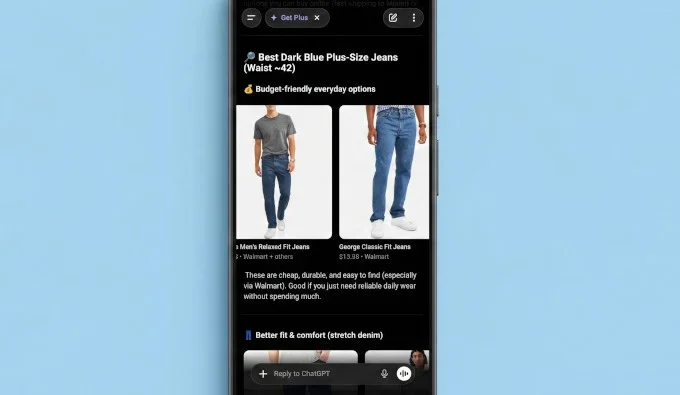
用户只需在对话中描述需求——比如"我要一个 40 美元以下的蓝色瑜伽垫"——ChatGPT 就会直接返回来自已注册商家的真实商品信息,包含价格和库存。用户点击后跳转到你的商店完成购买。
这是一个全新的销售通路。本文将详细介绍如何让 WooCommerce 商品出现在 ChatGPT 的购物结果中,从注册 OpenAI 商家、填写产品标识符,到生成符合规范的商品 Feed 并提交审核。
什么是 ChatGPT Agentic Commerce
ChatGPT Agentic Commerce(也称 ChatGPT Shopping)是 OpenAI 在 2025 年末推出的功能,允许用户在对话中直接发现商品并点击跳转到商家网站完成购买。
用户提出购物需求 → ChatGPT 读取商家商品 Feed → 在对话中展示匹配商品(含价格、库存)→ 用户点击跳转至商家 WooCommerce 商店付款。
底层依赖 Agentic Commerce Protocol(ACP) 协议,它将你的 WooCommerce 商店接入 ChatGPT 的购物层。目前该功能对美国商家开放,全球扩展正在推进中。
为什么值得布局
- 高意图流量:用户主动提问时产品被直接展示,转化意愿强,处于"需求刚被激发"的黄金时刻。
- 流量自有:用户点击后跳转到你的商店完成购买,客户关系、数据、邮件列表都掌握在自己手中,不存在平台抽成或数据封锁。
- 提升客单价:用户在你的网站下单,可顺势展示相关推荐、加购配件、限时加购等,直接拉高每单收益。
- 数据质量倒逼:Feed 需包含 GTIN、MPN 等标准化标识符,这个过程也会让整个产品数据库更规范,对 AI 和 SEO 都有益处。
前期准备
开始之前确认你已有:
- 运行在 WordPress 上的 WooCommerce 商店
- 产品数据完整(标题、描述、价格、库存状态均已填写)
- 每个商品拥有 GTIN 或 MPN(若没有,下文步骤二会说明如何添加)
操作步骤
第一步:申请成为 OpenAI 商家
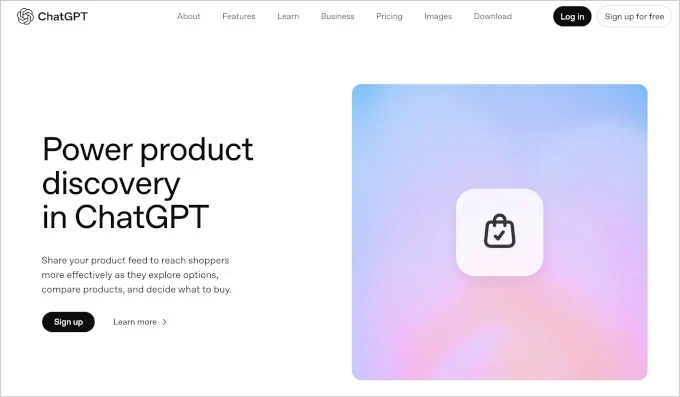
前往 OpenAI 商家平台 提交申请,填写企业信息、所在地区、销售产品类型,并同意相关政策。
提交后会收到确认邮件。OpenAI 会审核你的申请,通过后联系你进入下一阶段(届时需要提交商品 Feed)。审核没有官方时间承诺,据商家反馈通常需要几天到几周。
建议:尽早提交。 越早进入队列,OpenAI 开放更多地区时你就越早被纳入。
第二步:为产品添加唯一标识符
这是大多数教程讲不清楚的关键步骤。OpenAI 要求 Feed 中每个商品都有唯一标识符,仅支持两种类型:
- GTIN(全球贸易项目编号):即商品条形码号码,包含 UPC(12 位)、EAN(13 位)、ISBN。若销售他人品牌产品,GTIN 通常印在包装上或可在品牌官网查到。
- MPN(制造商零件编号):制造商用于标识特定产品的编号。自有品牌产品使用内部编号即可。
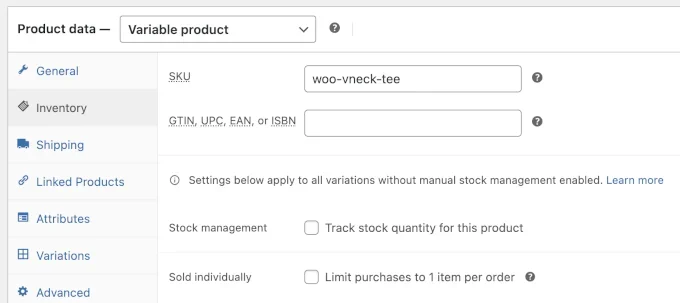
在 WooCommerce 中添加方式: 进入 Products → All Products,打开某个产品,向下滑到 Product Data 区域,找到 SKU 字段(可用于填写 MPN),以及下方的 GTIN、EAN、UPC、ISBN 填写框。
产品数量多时的批量处理方式:进入 WooCommerce → Products,点击 Export 导出 CSV,在 Excel 或 Google Sheets 中批量添加 GTIN/MPN,再重新 Import 导入即可。
几个常见场景的处理建议:
- 自有品牌产品:用统一格式创建 MPN,如
品牌-品类-001 - 手工/孤品:每个商品使用唯一 MPN
- 不清楚 GTIN:查制造商网站、供应商产品表,或直接看商品实物条形码
- 图书类产品:使用 ISBN 作为全球标识符
第三步:安装商品 Feed 生成插件
需要借助插件生成符合 OpenAI 商务规范的商品 Feed。经实测,Product Feed Pro by AdTribes 对此场景支持最为完善,可直接输出适配 ChatGPT 购物层要求的数据格式。
适用场景
WooCommerce 商家若希望在 ChatGPT 搜索结果中展示商品,Product Feed Pro by Adtribes 是目前功能最全的产品 Feed 插件,支持 ChatGPT / OpenAI、Google Shopping、TikTok 以及多个广告平台和比价引擎。通过该插件,商家可将产品数据以 OpenAI 偏好的格式提交,无需手动对接每个平台。
第四步:安装并激活插件
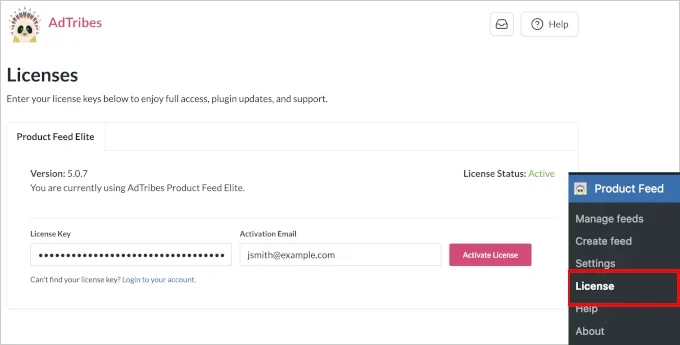
首先在 WordPress 后台安装并激活 Product Feed Pro by Adtribes 插件。激活后,访问 Product Feed » License 页面,输入许可证密钥(密钥可在 AdTribes 账户面板中获取)。
第五步:创建 OpenAI 产品 Feed
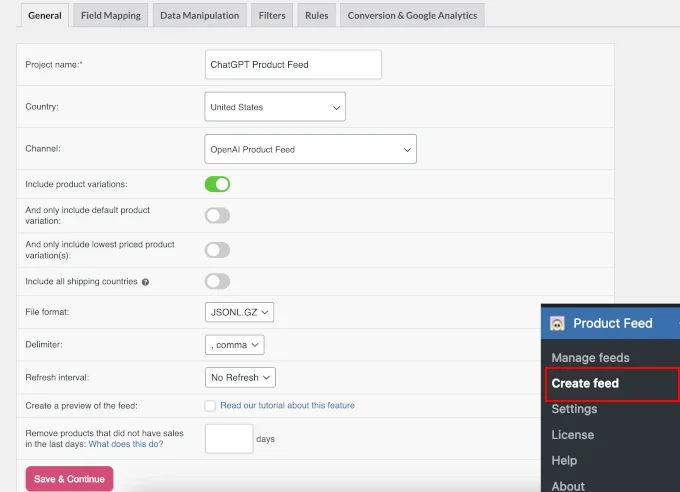
激活许可证后,进入 Product Feed » Create Feed 页面。填写 Feed 名称、选择目标国家,然后在「Channels」选项中选择 OpenAI Product Feed。
第六步:选择文件格式
在文件格式选择区域,推荐使用 JSONL 格式——这是 OpenAI 首选的数据格式。选好后点击 Save & Continue 进入下一步。
第七步:字段映射
插件会自动预填充大多数 OpenAI 属性。检查映射是否完整,如有空白字段可点击底部 “+Add custom field” 手动添加自定义字段。确认无误后点击 Save & Continue。
第八步:数据处理(可选跳过)
进入 Data Manipulation 标签页,可对字段进行高级处理,例如将某字段内容重映射为其他数据点。如不确定,直接点击 Save Changes 跳过此步骤。
第九步:设置筛选规则
在 Filters and Rules 页面,可创建自定义筛选条件和展示规则,以控制哪些产品进入 Feed。按需配置后继续。
第十步:启用 UTM 追踪(可选)
如需在 Google Analytics 中追踪 ChatGPT Feed 的表现,可在此启用 UTM 追踪功能。最简便的方式是使用 MonsterInsights——它是 WordPress 最佳的 Google Analytics 插件,内置强大的电商转化追踪功能。
第十一步:生成 Feed 并提交
完成以上设置后,点击 Generate Product Feed 保存并生成 Feed。然后在 Product Feed » Manage Feeds 页面复制 ChatGPT 产品 Feed 的 URL。
接下来,按照 OpenAI 发送的邮件指引,将该 Feed URL 提交至 OpenAI 商家门户。OpenAI 会对 Feed 运行自动化校验,通常需要 24 至 48 小时。
常见校验失败原因
- 某些产品缺少 GTIN 或 MPN
- 价格格式错误(需包含货币代码)
- 产品图片尺寸过小或使用了不支持的格式
遇到校验失败时,修复对应问题,重新生成 Feed 后再次提交即可。
注意事项
- GTIN / MPN 问题是最常见的卡点。自有品牌产品可使用自定义 MPN,格式如
YOURSTORE-ITEM-001;手工或限量产品同理。 - OpenAI 商家审批目前无官方时间线公开,初期审核通常需要几天到几周不等,建议尽早申请。
- 数字产品(电子下载、订阅服务等)的支持情况尚不稳定,需查阅 OpenAI 最新商家规范确认。
- ChatGPT 购物是额外销售渠道,不替代 WooCommerce 店铺本身,所有订单仍由店铺处理。
- 注册商家和提交 Feed 免费,具体插件费用请参阅插件官网。