
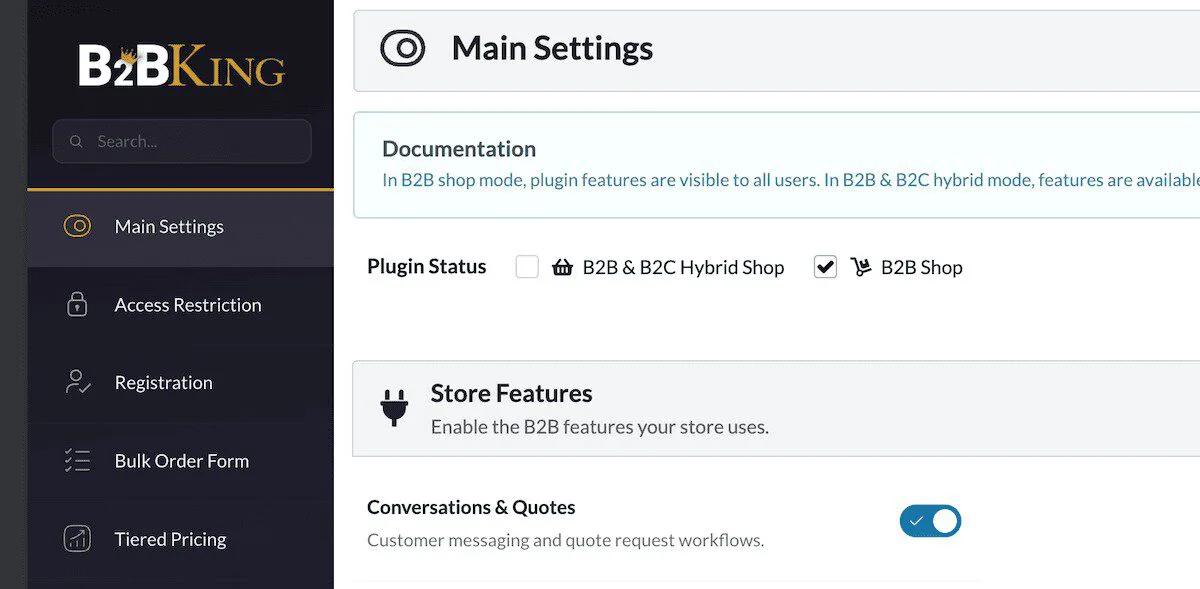
WooCommerce 为在线销售奠定了基础,但批发业务有截然不同的需求。WooCommerce 原生功能远不够用——比如:任何人在看到报价前需要账户审批、按买家层级设置分组价格、VAT 验证、支持一次性跨数十个 SKU 下单。缺少这类工具,要么只能手动管理访问权限,要么把价格暴露给所有人。B2BKing 正是解决这一痛点的 WooCommerce B2B 插件。
用 B2BKing 构建 WooCommerce 批发商店,可以实现:接受贸易申请、向公众隐藏价格、按客户分组应用阶梯定价、为买家提供批量下单表单。本文以 B2BKing Pro 为例演示,适合正准备将手动批发流程迁移到 WooCommerce 的运营者。
B2BKing 速览
B2BKing 是一款为 WooCommerce 添加 B2B 和批发功能的插件,核心能力包括:账户注册与审批、分组定价、动态规则、批量下单表单。
B2BKing Pro 在此基础上增加了子账户、采购清单、发票支付网关以及完整的动态规则类型。免费版本可从 WordPress 插件目录下载安装。
B2BKing 所有功能均围绕「客户分组」组织:定价、支付方式、税务规则、产品可见性均以分组为维度控制。
B2BKing 是什么
B2BKing 本质上为批发 WooCommerce 商店补足了基础设施,在 WooCommerce 原生的购物车和结账之上,额外提供注册工作流、分组定价、访问控制及买家工具。
插件支持两种运行模式:
- B2B Shop:仅面向企业客户的纯批发商店
- B2B and B2C Hybrid:同时服务批发与零售客户的混合商城
所有功能均以客户分组为中枢——分组决定了定价策略、支付选项、税务豁免和产品可见性。
前置准备:示例场景设定
本文以办公用品批发商为例,销售纸张、打印机墨盒、笔、笔记本、桌饰等品类,面向贸易买家。
计划设置两类客户分组,覆盖不同的采购场景:
- 零售商(Retailers):面向独立零售店,用于再销售,结账方式为信用卡付款
- 分销商(Distributors):大批量采购客户,享受更低价格,账期 30 天,以发票结算
两个分组均需人工审批后才能访问目录,未登录前均不应看到价格。
开始搭建前的检查清单
- 一个已安装并启用 WooCommerce 的 WordPress 网站
- 产品目录已在 WooCommerce 中录入(B2BKing 分组定价在后续步骤中添加)
- B2BKing Pro 许可证
- B2BKing 插件已安装并激活
如果产品目录超过几十个 SKU,定价配置会耗费更长时间——B2BKing 提供了批量导入选项,后文会介绍。
构建批发商店:七步操作指南
以下七个步骤看似繁多,但大多数只需几秒到几分钟即可完成。从设置商城模式开始,逐步讲解。
第一步:选择商城模式
商城模式是 B2BKing 的首个配置项,决定了店铺对所有访客的行为方式。对于纯批发业务,正确选择模式可以彻底移除零售路径和公开定价。
前往 B2BKing > Settings > Main Settings,找到插件状态选择器,选择 B2B Shop。若你运营的是同时面向批发和零售客户的混合商城,则选择 B2B and B2C Hybrid,保持两条业务线并行,且 B2C 客户不会接触到批发功能。
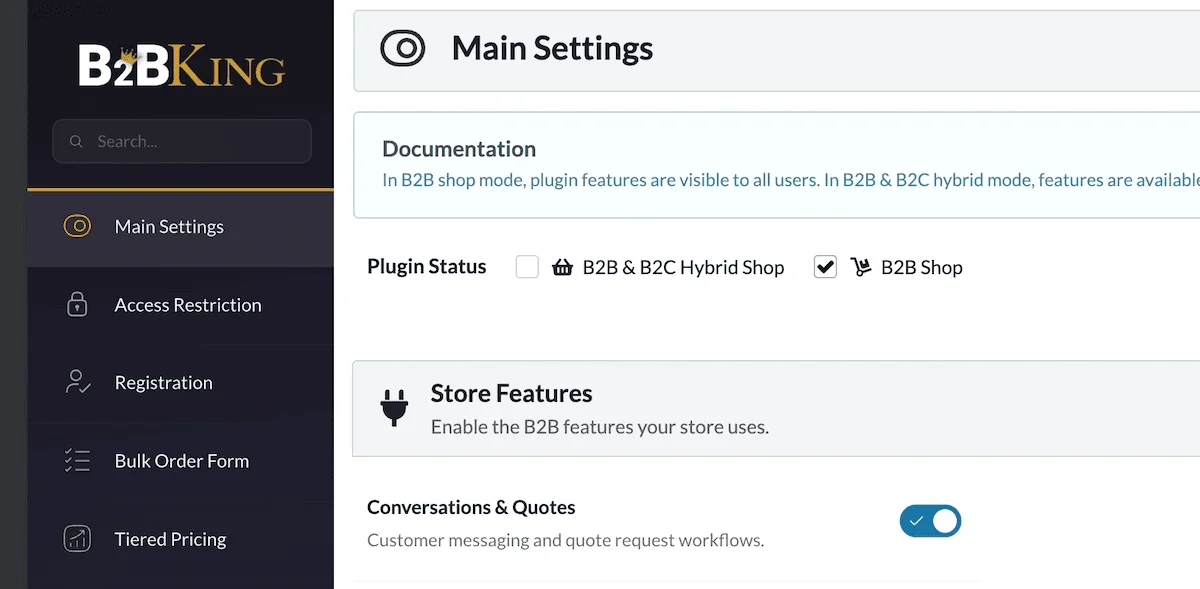
模式选择器下方是一组开关,用于控制客户「我的账户」面板中显示的模块。如果在此启用了批量下单表单和采购清单功能,后文将展示如何配置这两项。
第二步:创建客户分组
应首先设置分组,因为后续的定价、支付方式、可见性等配置都依赖已创建的分组。前往 B2BKing > Groups > Business (B2B) Groups,创建「零售商」和「分销商」两个分组。
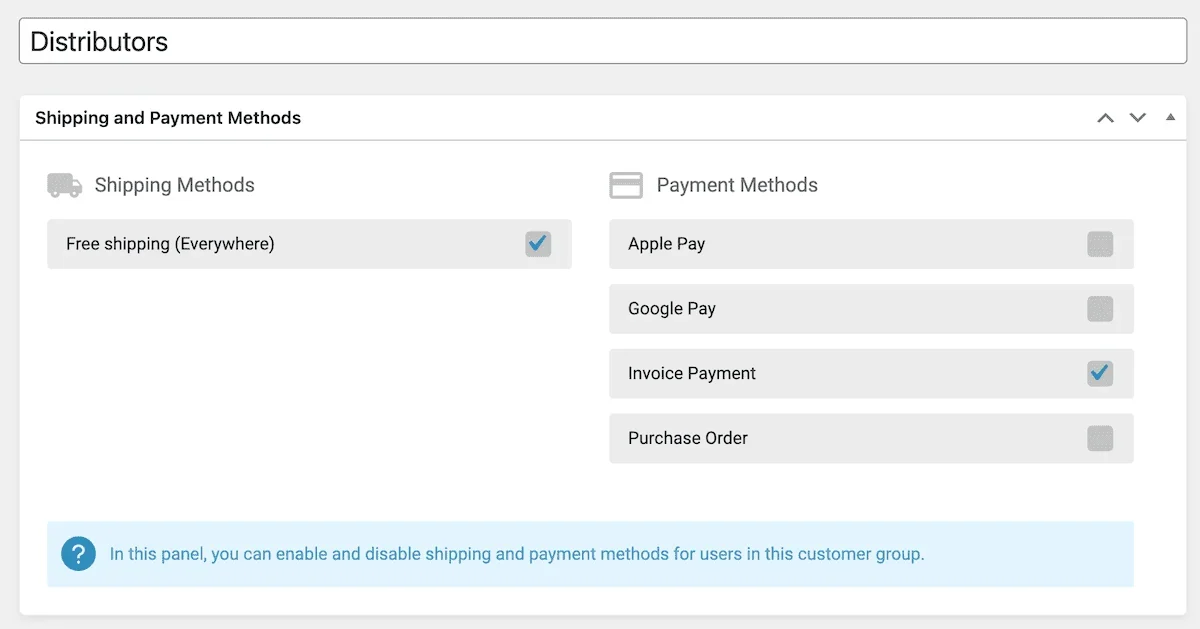
打开每个分组,可配置该组可用的配送方式和支付方式。以「分销商」为例:启用发票支付网关,移除信用卡支付。本例中,按账期结算的大客户不会在结账时使用信用卡付款;而「零售商」组则仅使用标准信用卡支付。
每位客户只能归属一个分组,分组级别的设置意味着某支付方式要么对该客户可用,要么不可用——同时属于多个分组会产生冲突。如果需要在分组内部实现阶梯定价,通过动态规则处理即可,无需为每个价格档单独创建分组。
第三步:限制访客查看价格
在任何买家能访问店铺前,需先决定未注册访客能看到什么。对于批发业务,这是首先需要锁定的一环。贸易报价本就不应对外公开,产品目录应足以吸引潜在客户注册,而非直接泄露报价。
这些设置位于 B2BKing > Settings > Access Restriction。
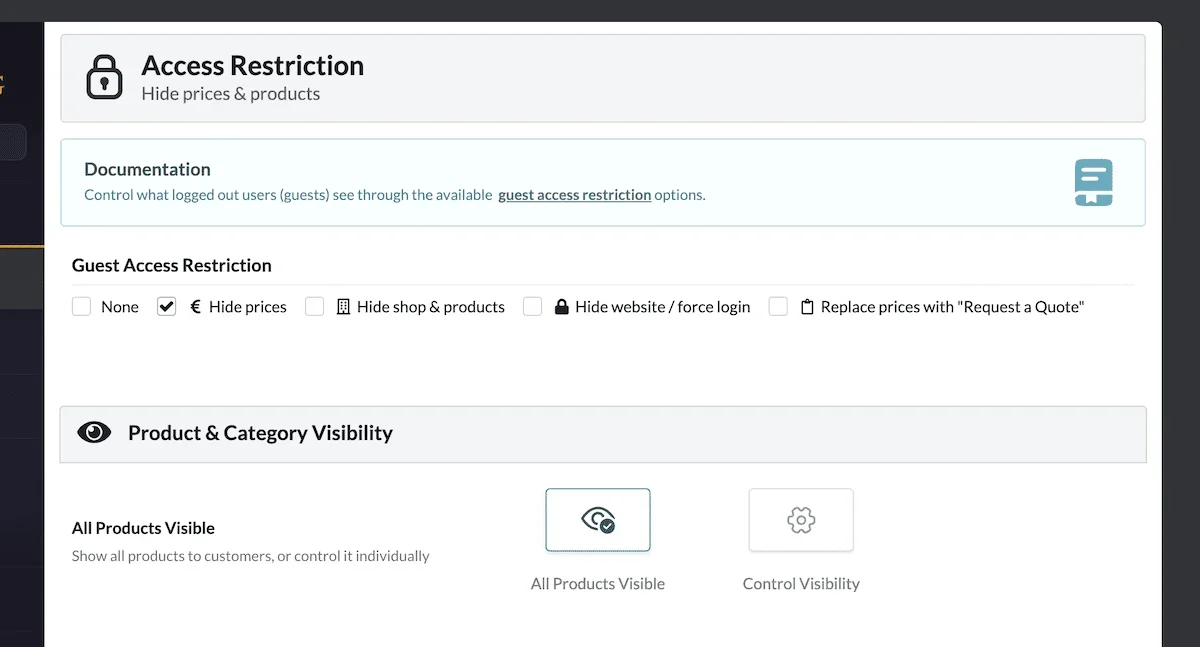
在此选择 Hide prices,即产品目录对未注册访客可见,但隐藏所有价格,待登录后展示。另有三种替代方案,适用于不同场景:
- Hide shop and products:完全对访客隐藏产品目录
- Hide website / force login:未认证访客重定向至登录页,看不到任何内容
- Replaces prices with “Request a Quote”:目录可见,但价格替换为「申请报价」流程
如果只需对特定分类隐藏价格、其他分类保持可见,可通过 B2BKing > Dynamic Rules 添加「隐藏价格」规则来实现。
第四步:配置贸易注册
注册是 B2BKing 将批发买家与其他用户区分开来的起点,涉及将每个客户角色在后台关联到对应分组。
启用用户注册与角色配置
在「设置 > 注册」中,找到「启用下拉菜单和字段」选项并开启,这样用户在「我的账户」页面才能看到用户类型下拉菜单。
随后进入「注册角色」页面,创建「零售商(Retailer)」和「分销商(Distributor)」两个角色,均设置为手动审批模式。
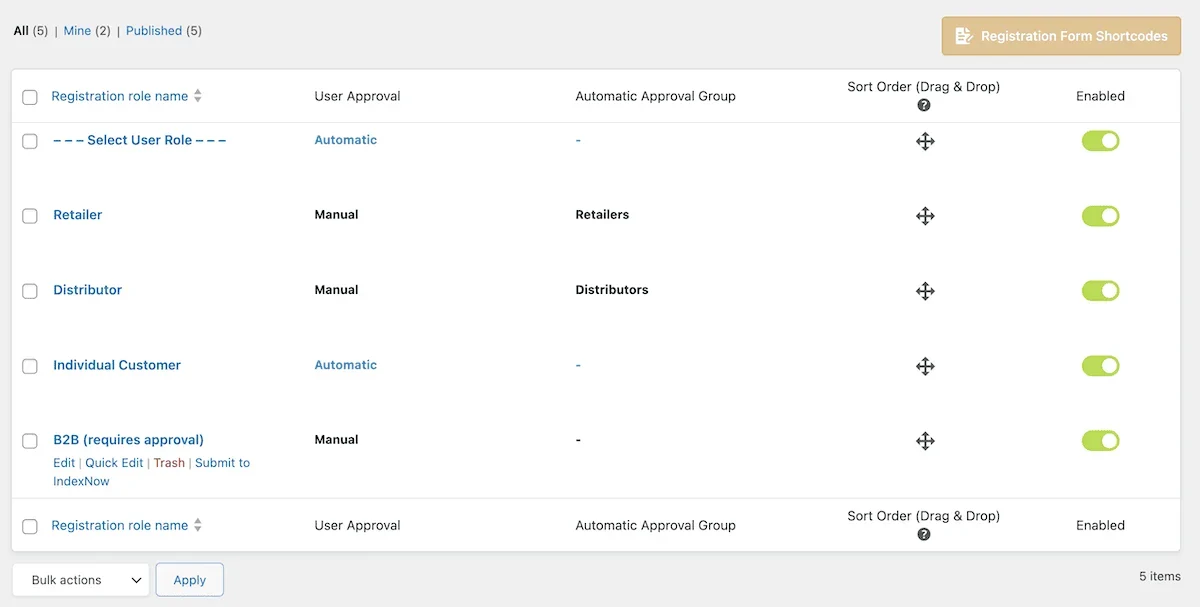
接着为每个角色关联对应的用户组:在「自动审批至用户组」下拉菜单中,将零售商绑定至 Retailers 组,分销商绑定至 Distributors 组。一旦审批通过,B2BKing 会自动将客户纳入相应用户组,定价、支付方式及产品可见性也随之就位。
在「B2BKing > 注册字段」页面,可以精细配置每个角色在注册时需要收集的信息。这里为两个角色都添加了「公司名称」和「增值税号」字段,并标记为必填。B2BKing 支持多种字段类型,还可以要求提供贸易证书或公司注册证明等文件,无需任何自定义开发。
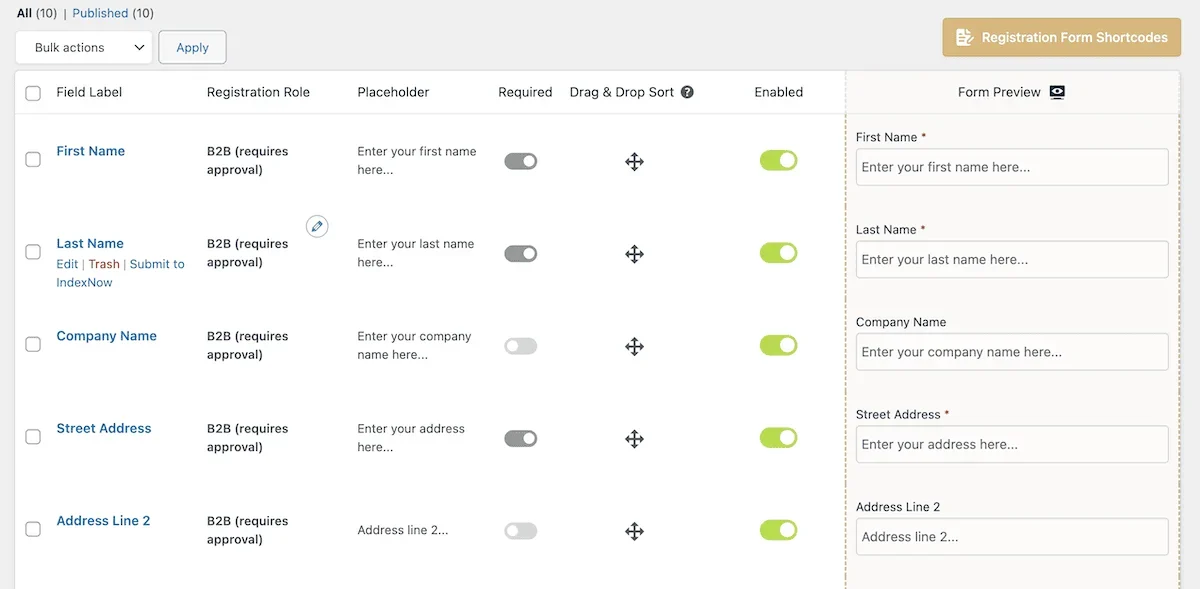
B2BKing 会在每个审批阶段发送邮件提醒,相关配置位于 WooCommerce 的邮件设置面板中。
配置批发定价
B2BKing 为每个产品在编辑页面添加了用户组专属定价字段,确保每个客户组只能看到适用于其账户的价格。打开任意 WooCommerce 产品,滚动到「产品数据」区域,在「常规」标签页下可以看到每个客户组对应的价格填写框。
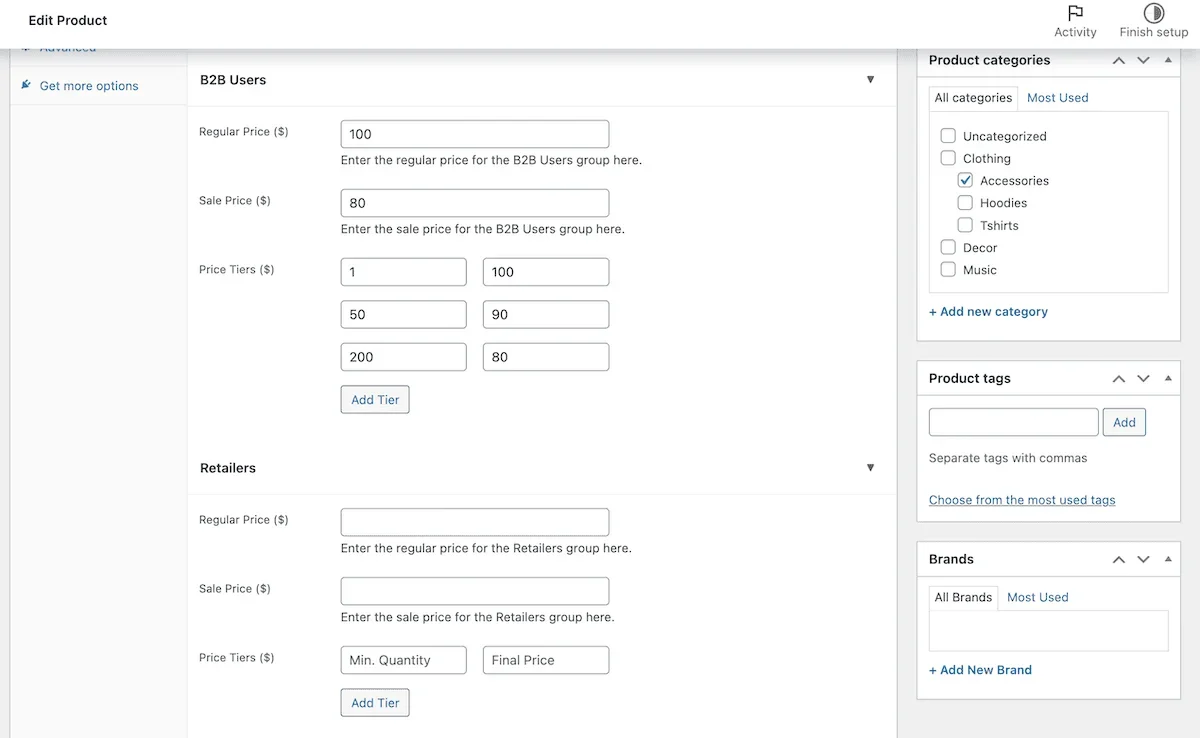
为零售商输入批发价,为分销商输入更低的专属价。对于有批量阶梯定价需求的产品,在同一区域添加阶梯定价——设置数量阈值和每档单价,例如:一令纸张 1~50 件一个价,51~200 件更低价,200 件以上再降价。若勾选「产品数据 > B2BKing」面板中的「显示阶梯价格表」,即可在产品页生成价格明细,让买家在下单前清楚看到节省金额。
若觉得按百分比计算比手动算价更方便,可在「B2BKing > 设置 > 阶梯定价」页面启用百分比输入模式。对于商品目录较大的店铺,「B2BKing > 工具」页面支持导出电子表格、批量填写组定价后再导入,详细列结构和导入格式可参阅 B2BKing 官方文档。
添加批量下单表单
批量下单表单为熟悉目录的客户提供了更快捷的采购方式——可跨多产品设置数量,一次性加入购物车。
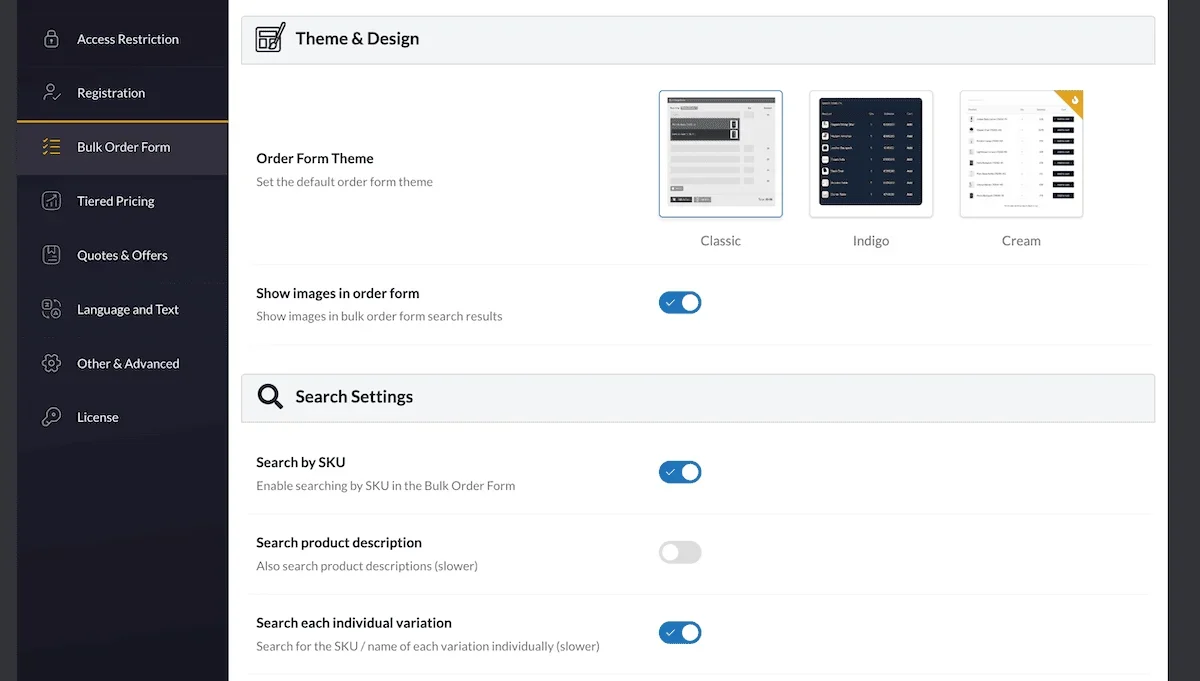
在主设置中启用后,该表单默认出现在 B2B 客户的「我的账户」面板中,也可以通过短代码嵌入任意页面(提供三种主题样式)。
其中两种主题支持更丰富的参数控制,例如限制表单仅显示特定分类,或将畅销产品默认置顶。
设置动态规则:折扣与配送
动态规则是 B2BKing 实现超出标准设置范围的价格和订单条件的核心方式。每条规则包含:类型、目标(用户组、指定用户或全体用户)、可选条件(如最低数量或订单金额)以及满足条件时触发的动作。
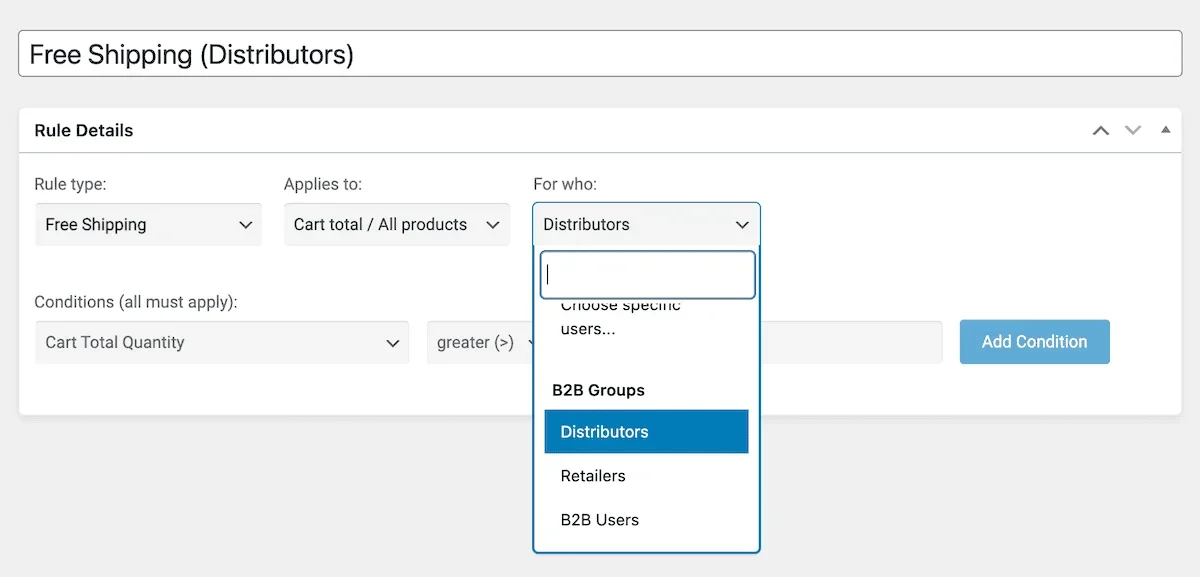
进入「B2BKing > 动态规则」进行配置。以这家办公用品商店为例,建议设置以下两条规则:
- 分销商免运费:规则类型选择「免费配送」,分配给 Distributors 组,添加最低订单金额条件。所有符合条件的订单自动免除运费。
- 零售商批量折扣:规则类型选择「折扣(百分比)」,应用于 Retailers 组,选择相关产品分类,添加订单金额条件。B2BKing 会同时校验分类和消费门槛两个条件,确保仅在同时满足时触发折扣。
动态规则还支持多种类型,包括:最小/最大订单数量、个人账户固定价、必购倍数等,详见 B2BKing 动态规则文档。
后续建议
完成以上配置后,你的 WooCommerce B2B 店铺已具备:访客访问控制、带增值税验证的贸易注册、基于用户组的阶梯定价、批量下单表单,以及自动化的配送和折扣规则。每个买家群体获得与其账户匹配的定价和支付方式,新注册需审批后才能访问目录。
上线后建议进一步启用子账户功能——如果你的客户中有采购团队(例如一个分销公司多名采购员需要各自登录),可以为同一公司账户创建多个登录账号。采购清单功能则让常客保存订单模板并重复使用,有效降低复购摩擦。