WordPress 自动查找并删除重复图片完整指南
每次上传照片时,WordPress 会自动创建五到十个不同尺寸的隐藏副本,以适配你的主题设计。这些额外生成的文件不仅占用存储空间,还会让网站备份变得缓慢且臃肿。
更糟糕的是,这些图片尺寸变体中的大部分从未在网站上被使用过。它们就这样静静地躺在服务器里,形成数字垃圾,甚至可能增加月度托管费用。
实践中,使用自动化图片清理工具是恢复存储空间的最佳方式。这不仅能显著减小备份文件体积,还能帮助保持托管套餐的限制范围。
本文将介绍如何自动扫描并安全批量删除这些未使用的图片变体,让网站保持精简,备份运行流畅。
为什么要删除 WordPress 中的未使用图片重复项?
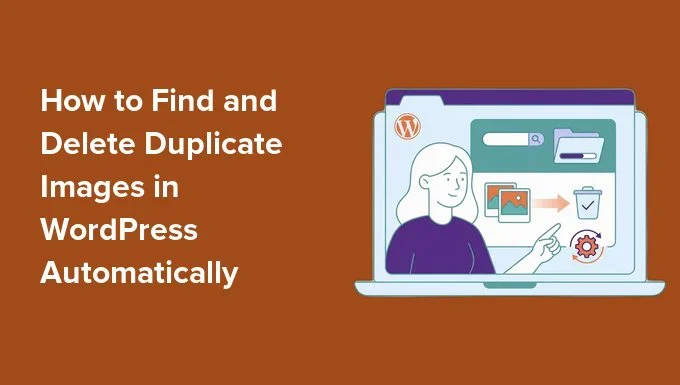
每次上传图片时,WordPress 都会创建多个尺寸变体来适配不同场景。这样做是为了确保图片在手机上显示清晰,并能在博客文章缩略图网格中完美展示,同时不会影响页面加载速度。
然而,这也正是导致媒体库迅速变得臃肿、占用大量服务器空间的原因。
举个例子:如果你上传一个 2 MB 的原始文件,WordPress 会创建 5 个变体,每个约 500 KB。这意味着单次上传就占用了 4.5 MB 的总存储空间。
虽然这些额外的图片尺寸有助于移动端展示,但主题可能只会用到其中几个。其余的只会占用服务器上宝贵的空间。
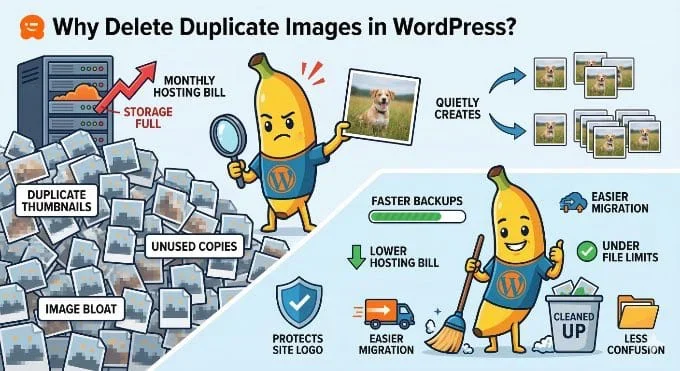
此外,许多低价托管服务提供商对文件存储数量有严格限制。删除数千个未使用的图片变体可以帮助你避免超出这些限制,避免产生额外费用。
清理这些未使用的变体对网站有以下好处:
- 大幅缩小网站备份体积,加快备份完成速度
- 减少存储使用量,从而降低托管费用
- 加快网站迁移到新主机或服务器的速度
- 保持网站流畅运行,避免超出主机商的文件数量限制
- 消除同一文件多个版本带来的混乱
步骤 1:安装并扫描未使用的图片
本教程需要使用 WP Media Cleanup 插件。这是一款安全恢复服务器空间的最佳工具,能够识别并删除未使用的图片变体,同时完全保护原始源文件。
有些用户担心会不小心删除网站 Logo。WP Media Cleanup 足够智能,能够检测图片是否在小部件或主题自定义器设置中被使用,从而防止删除网站 Logo 等重要图片。
这意味着该插件只会针对那些无人问津的隐藏缩略图,在清除无用文件的同时保护重要资源。
操作前准备:在进行任何批量删除之前,强烈建议先对网站进行完整备份。虽然 WP Media Cleanup 是一款高度可靠的工具,但完整备份始终是明智的最佳实践。
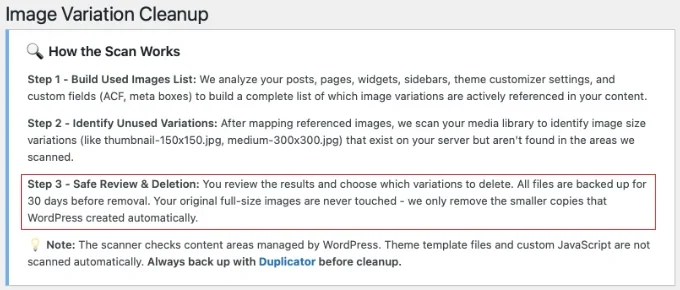
作为内置安全网,该插件会将删除的变体临时保存 30 天(步骤 3 会演示如何恢复)。不过,如果使用了自定义主题,完整备份仍然是必不可少的。
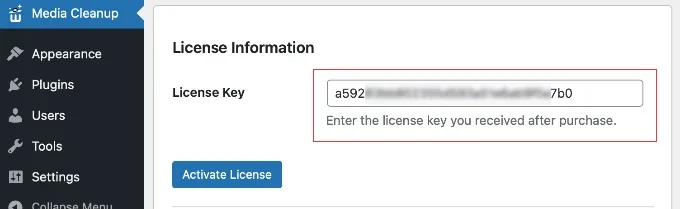
首先需要安装并激活 WP Media Cleanup 插件。插件激活后,从 WordPress 管理侧边栏进入 Media Cleanup 页面。

在这里需要输入许可证密钥,然后点击“激活许可证”按钮。许可证密钥可以在 WP Media Cleanup 网站账户区域找到。
在运行首次扫描之前,建议先清理 WordPress 缓存。这样可以确保插件看到的是最新版本的内容,不会遗漏网站上实际使用的图片。
然后,导航到 Media Cleanup » Cleanup 页面,点击“扫描未使用的变体”按钮。插件会扫描整个媒体库,找出未在文章或页面中使用的图片。
等待进度条完成。扫描耗时取决于这些年上传的照片数量,可能需要几分钟。
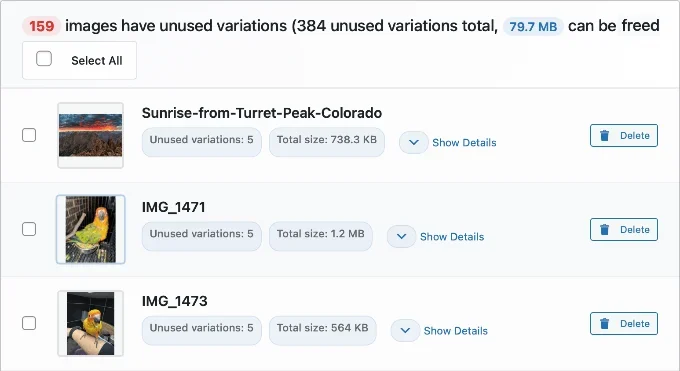
扫描完成后,插件会显示所有存在未使用变体的图片列表。每个项目都会显示图片预览、文件名、未使用变体数量,以及它们占用的空间。
如果想查看具体哪些尺寸被标记为未使用(如 "medium"、"large"、"1536×1536" 等),可以点击“显示详情”下拉菜单查看。
步骤 2:审查并删除未使用的变体
准备好清理服务器时,你有几个灵活的选择:
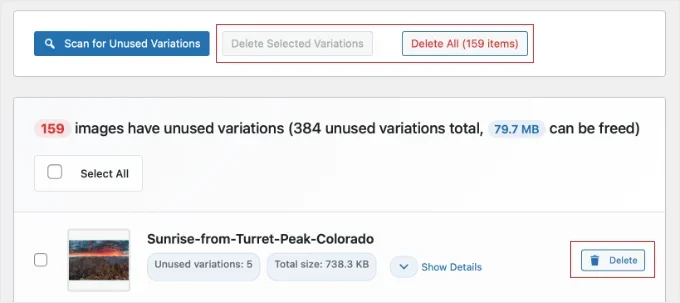
- 全部删除:点击顶部的按钮,删除扫描中发现的所有未使用变体,获得最大的空间释放效果
- 删除选中变体:使用复选框选择特定图片,然后点击此按钮仅清理这些文件
- 单独删除:点击单个图片旁边的“删除”按钮,仅删除该文件的变体
在这个过程中无需担心原始照片。WP Media Cleanup 只针对尺寸变体(如 "-150×150.jpg"),会确保源文件安全无损。
无论选择哪种删除方式,都会弹出确认对话框。在继续之前必须确认操作,让你对媒体库拥有完全控制权。
如何精准定位并恢复被删除的图片
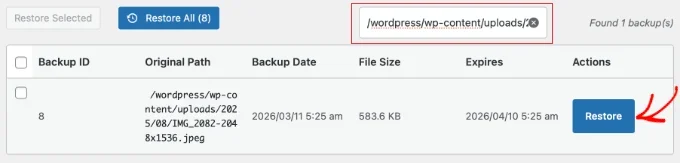
在使用 WP Media Cleanup 插件清理图片变体时,由于删除的文件列表可能很长,找到需要恢复的图片似乎有些困难。其实有一个简单技巧可以快速定位目标文件。
具体操作步骤:
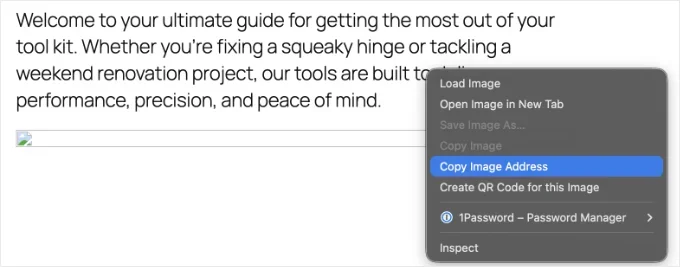
- 在网站上右键点击损坏的图片图标,选择“复制图片地址”(具体措辞因浏览器而异)
- 将链接粘贴到记事本或文档中查看
- 只需提取链接末尾的文件名部分(例如
my-header-image-150x150.jpg),无需完整网址 - 进入插件的 Restore 页面,将文件名粘贴到搜索框
- 列表会自动过滤,快速定位到需要恢复的文件变体
- 选中文件并点击“Restore”按钮即可恢复
注意事项: 插件会在 30 天后永久删除这些备份文件。建议清理完成后尽快浏览重要页面,确认显示效果是否正常。
主题更换提示: 如果你之后更换了 WordPress 主题,新主题可能需要不同尺寸的图片。此时可以使用 Regenerate Thumbnails 插件自动生成新主题所需的具体尺寸。
WP-CLI 命令行高效清理(适合开发者或多站点管理)
如果管理多个客户站点,通过后台逐个点击会非常繁琐。WP Media Cleanup 提供完整的 WP-CLI 支持,可以快速自动化扫描和删除流程。
前置条件: 需要 WordPress 主机提供 SSH 访问权限(可在主机控制面板或账户仪表板中查找)。大多数低价共享主机方案不包含 SSH 或 WP-CLI 功能,如无法找到这些设置,可能需要升级到 VPS 或托管 WordPress 主机。
推荐操作流程: 首先运行扫描,查看哪些文件可以安全删除:
wp media-cleanup find_unused --format=table建议使用 --format=table 参数,可以清晰显示文件名和尺寸列表。
确认列表后,可通过单条命令删除:
wp media-cleanup delete_unused --yes清理完成后,建议运行统计命令:
wp media-cleanup stats该命令会显示整个服务器节省的磁盘空间,非常适合向客户汇报。
使用命令行是保持大型站点网络精简快速的最佳方式,只需几个按键就能确保服务器保持整洁。
进一步优化:压缩剩余媒体文件
删除多余的图片尺寸后,建议对网站上保留的原始照片进行优化。许多高质量图片的实际文件大小远超实际需求。
先完成清理步骤再压缩,可以节省服务器资源和插件配额,因为只需压缩计划保留的文件。
推荐使用图片压缩插件,在不损失质量的前提下缩小文件体积。这能确保页面快速加载,同时降低服务器存储成本。