如何用 ChatGPT 或 Claude 管理 WordPress 网站
通过 WPVibe 插件,可以将 ChatGPT 或 Claude 直接连接到 WordPress 网站,让 AI 助手代为完成日常管理操作。我们在一套演示用旅行网站上实测了这项能力——短短几分钟内,它就发现了一条失效链接、梳理出所有缺失 Meta 描述的文章,并标记出一款需要更新的插件和四款主题。
本文将手把手演示 WPVibe + ChatGPT / Claude 的配置方法,并提供常用场景的操作指南与安全习惯。
用 AI 管理 WordPress 意味着什么
所谓"用 AI 管理 WordPress",本质是把 ChatGPT 或 Claude 这类你已经熟悉的对话助手,直接接入你的网站后台。你在聊天窗口中发出指令,助手直接读取内容并在 WordPress 中完成修改。
这与"给网站访客加一个客服机器人"完全不同——后者是面向访客的前端功能,前者是帮你做后台管理工作的私人助理。
目前将 AI 引入 WordPress 有三种方式,直连方式是其中最灵活的一种,另外两种在功能上限制更多。MCP(Model Context Protocol,模型上下文协议)是这种连接方式的技术基础——可以把它想象成"万能充电器":一种插头兼容所有设备,而不需要为每个设备备一根专用线缆。MCP 为 AI 做的事正是如此:一个助手可以同时连接你的 WordPress 网站、日历或文件管理系统,无需为每个工具单独建立连接。
接下来就来看看如何在自己的网站上实现这套连接。
连接前的准备条件
推荐使用 WPVibe 插件来建立连接,它是一款专为 WordPress 打造的 MCP 服务器,兼容 ChatGPT、Claude 等主流 AI 助手。
连接前需要确认以下条件:
- 自托管 WordPress(来自 WordPress.org),需具备公网可访问性,且 REST API 已启用。WordPress.com 平台不适用此方案。
- AI 助手账号:ChatGPT、Claude 或 Cursor 中支持自定义连接器/MCP 服务器的账号均可。Claude 在所有计划(包括免费计划)均支持此功能,不过免费计划仅允许添加一个连接器;ChatGPT 在免费计划下也可通过应用目录实现连接。
如何连接 ChatGPT 或 Claude
第一步:在 WordPress 中安装 WPVibe
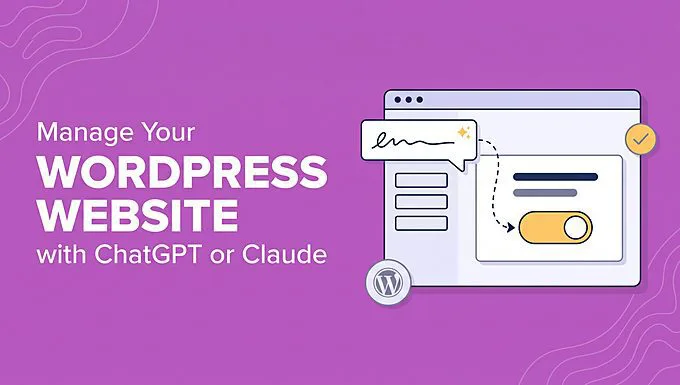
进入 WordPress 后台,搜索并安装 WPVibe 插件,然后激活。激活成功后,管理菜单中会出现新的 WPVibe 选项。
打开 WPVibe 页面,你可以看到两样关键信息:服务器地址(AI 助手需要用到)和授权提示符。
第二步:在 AI 助手中配置连接器
Claude 连接方式
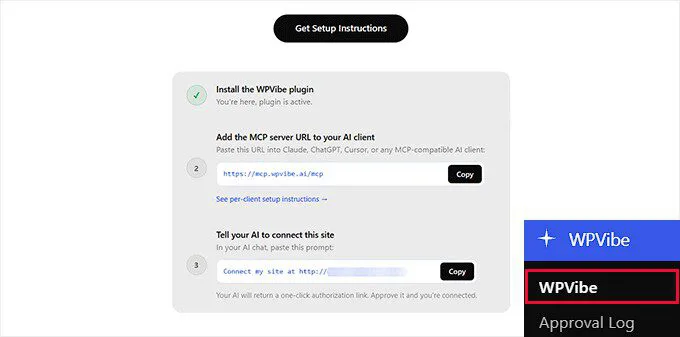
打开 Claude 的 Settings » Connectors,点击右上角 Add,选择 Add custom connector。
Claude 会要求你提供两个信息:先给连接器起一个可辨认的名称(比如"我的网站"),然后在 Remote MCP server URL 字段中填入: https://mcp.wpvibe.ai/mcp 填入后点击 Continue。
接下来的页面会引导你完成授权。系统会跳转到 WPVibe 网站,用邮箱登录并输入发送到你邮箱的六位数验证码。
授权完成后,返回 WordPress 后台,复制 WPVibe 提供的授权提示符。
然后开启一个新的 Claude 对话窗口,将提示符粘贴进去。Claude 会返回一个一键授权链接,点击该链接并批准连接,即可完成配置。
ChatGPT 连接方式
ChatGPT 的接入流程略有不同。打开 ChatGPT 侧边栏的 Plugins,这是 ChatGPT 自有的工具目录(与 WordPress 插件完全无关),在搜索框中输入 WPVibe,在结果旁点击 + 按钮。
ChatGPT 会弹出一个 WPVibe 登录页面(新标签页),输入你的邮箱地址,WPVibe 会向你发送六位数验证码完成身份确认。
验证完成后,回到 WordPress 后台,复制授权提示符,粘贴到新的 ChatGPT 对话窗口中,连接会立即生效。
注意:ChatGPT 的 WPVibe 连接是按对话生效的,而非永久绑定。在任何新对话中,需要先点击消息框的 + 按钮重新选择 WPVibe,否则 ChatGPT 将从网络获取信息而非你的网站数据。
如果你是 Cursor 或 Windsurf 用户,或希望了解更详细的连接步骤,可以参考我们的《如何用 MCP 将 AI 助手连接 WordPress》指南。
场景一:创建与编辑内容
随着网站规模扩大,每篇博客文章、每个页面和产品列表的内容撰写都会消耗大量时间。AI 助手直连 WordPress 后,可以直接在你的网站上起草并发布内容,无需再从聊天窗口复制粘贴到 WordPress 编辑器。
以我们的演示旅行网站为例:我们让助手写一篇关于"精简行李"的文章。它完成了以下全部操作:撰写草稿、应用区块格式、分配分类目录,并询问你选择保存为草稿还是直接发布。
文章发布后的实际效果如下:
编辑已发布内容
助手同样可以修改你已有的内容。只需提供已发布文章的 URL,让助手"精简开头""补充一个章节"或"修复标题结构",它会直接作用于线上文章本身,而非操作一份副本。
批量处理媒体库
媒体库同样适用。我们让助手为 50 张缺失 Alt 文本的图片批量添加描述,整个过程仅用约 10 分钟即完成。
场景二:网站日常维护
网站维护工作往往会悄悄堆积——失效链接、过时插件、错误配置,这些问题在无人检查时难以被发现。连接后的 AI 助手可以随时按需执行这些检查。
检测失效链接
让助手检查所有已发布文章中的链接,它会分析你的内容、识别链接、测试目标页面是否仍然正常访问。在演示旅行网站上,它发现一篇文章引用了一篇已被删除的文章——并主动打开该 URL 确认返回了"Page not found"错误,而非仅凭链接存在就判定为失效。
批量更新插件与主题
即使你同时管理多个 WordPress 网站,检查过时插件和主题同样简单。一条提示词即可触发所有 WordPress 插件、主题及核心程序的更新检查与执行。
用 AI 批量搞定 WordPress SEO:AIOSEO 自动化实战
拥有 300 个菜谱的美食博客,不可能靠人工逐篇撰写 Meta 描述。这类重复性工作正是 AI 接手 SEO 的最佳场景。
关键前提是使用一款支持 AI 能力对接的 SEO 插件,例如 All in One SEO。它让 AI 助手能访问真实 SEO 数据并直接操作,而不是靠猜测。
如果尚未安装,可以让 AI 助手安装并激活插件,然后运行全站审计,快速定位需要关注的问题。
AI 会检查首页 SEO 评分、站点地图状态和自定义 robots 规则,所有结果汇聚在一处,一目了然。
运行审计后,可以直接询问哪些文章需要优化。AI 会列出所有已发布但缺少 SEO 标题、Meta 描述或焦点关键词的文章。
接下来即可批量修复这些缺口。AI 会为每篇文章撰写并保存 SEO 标题、Meta 描述、焦点关键词和规范链接(canonical URL),无需逐篇手动操作。
实测某篇文章,AI 一次性填满了全部四个字段。
WPVibe 免费版每天允许 100 次操作。处理这样规模的清理工作,免费版需要分几天完成,Pro 版则可在一小时内搞定。
如果你使用的是 AIOSEO Elite 套餐并已接入 Google Search Console,AI 还能拉取指定时间范围内的点击量、展示次数、点击率和平均排名。
如何防止 AI 搞垮你的线上 WordPress 网站
WPVibe 内置了多重安全机制,关键操作前会请求确认,任何改动不经你批准不会生效。但 AI 连接线上网站后,仍有可能做出非预期的修改。以下习惯能有效降低风险,大部分属于首次配置前一次性设置好即可。
为 AI 分配独立的 WordPress 账号。 内容类工作分配「编辑」角色即可;若需要 AI 处理维护或 SEO 任务(通常需要更高权限),则分配「管理员」角色。用这个专属账号登录 WordPress 后再连接 WPVibe。
知道如何随时撤销权限。 WordPress 通过应用密码(Application Passwords)连接 AI 助手,每个外部工具对应独立密码。如果发现异常,依次进入「用户」→「所有用户」,打开对应账号,在「应用密码」栏删除 WPVibe 条目即可。
每次批准前仔细核对。 实测中,AI 请求永久删除文章时,WPVibe 会暂停并发送批准链接,展示具体影响范围。确认前务必逐字阅读。
不要默认「删除」就等于「移到回收站」。 实测确认,常规删除和批量删除 WooCommerce 商品会移入回收站,可以恢复。但如果要求强制删除(force-delete),WPVibe 会永久清除。收到强制删除批准请求时,请先完整阅读。
明确哪些内容需要审核后才能上线。 新文章默认保存为草稿,实测中 AI 发布文章前会请求确认。WPVibe 也会将代码和主题修改保持未激活状态,直至你手动开启。但不要依赖这些默认行为,主动说明哪些操作需要你审核。
每次会话结束后检查批准日志。 进入 WPVibe → 批准日志(Approval Log),可查看所有重大操作记录,包括操作者、执行内容和结果。会话期间忽略的改动可以在此快速核对。
首次真实操作前做好备份。 以上所有措施都不能替代正规备份。涉及整个目录或文章存档的批量操作,务必先在测试站点验证。