
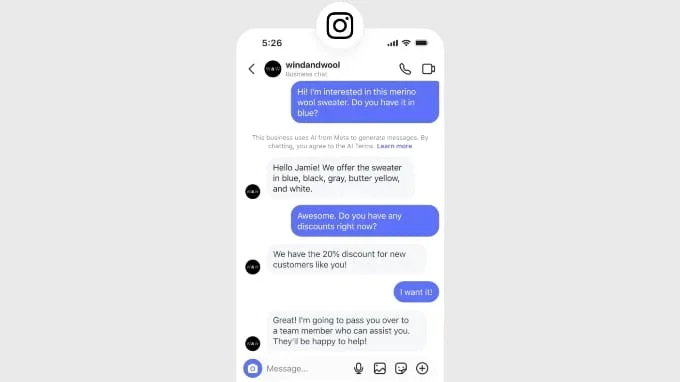
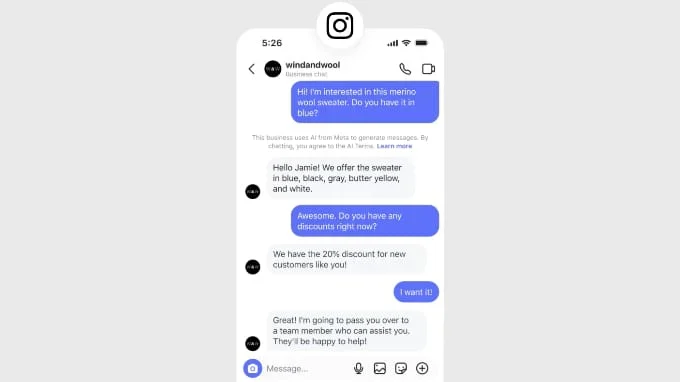
什么是 Meta WhatsApp AI 助手
Meta Business Agent 是 Meta 推出的智能客服助手,内置于 WhatsApp Business 和 Instagram 私信中。目前已有超过百万家企业使用,主要分布在印度、巴西等地,Meta 正逐步向全球更多企业开放。
启用后,它能实现以下功能:
- 24 小时自动答疑:客户随时提问,AI 即时响应,无需人工值守
- 产品推荐:直接调用你的商品目录,向客户推荐相关产品
- 预约与线索收集:代为处理预订、收集潜在客户信息
- 人工接管机制:当问题超出 AI 能力范围时,自动转接真人客服
关键限制:Meta AI 助手目前仅在 WhatsApp 应用内运行,不会自动在你的网站放置聊天窗口。这意味着访问你网站的用户根本无法触达它——除非你主动搭建这座桥梁。
为什么要将 Meta AI 助手对接到 WordPress 网站
这对中小型企业而言不只是技术集成,而是直接关系到挽回正在流失的销售机会:
- 精准捕捉决策时刻:访客正在浏览你的网站,而不是盯着手机上的 WhatsApp。在他们犹豫是否购买时即时介入,大幅减少跳出
- 解放你的时间:无需全天守在手机前回答重复问题。AI 全天候处理常规咨询,你不必再为非工作时间漏接消息而焦虑
- 立即开始,无需等待:Meta AI 助手仍在分阶段推送,你的账户可能尚未开通。借助 WPChat 插件,用户现在就能获得 AI 驱动的即时解答,不因等待 Meta 审核而错失转化
第一步:在 WhatsApp Business 中启用 Meta Business AI
在配置 WordPress 之前,需先激活 WhatsApp 内的 AI 助手。你需要安装 WhatsApp Business 应用,它与普通 WhatsApp 是不同的应用。
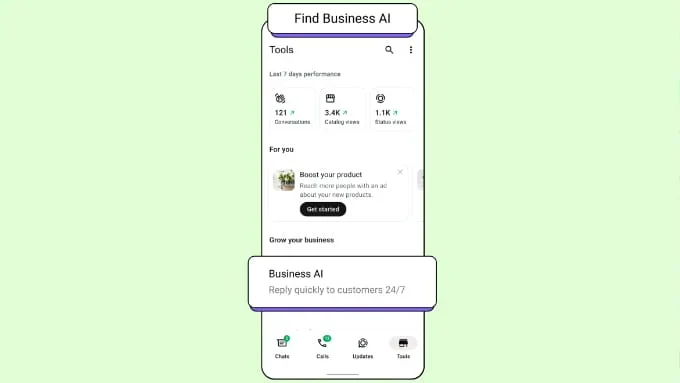
打开 WhatsApp Business,点击底部「工具」选项卡,找到「Your Business AI」并启动引导设置流程。
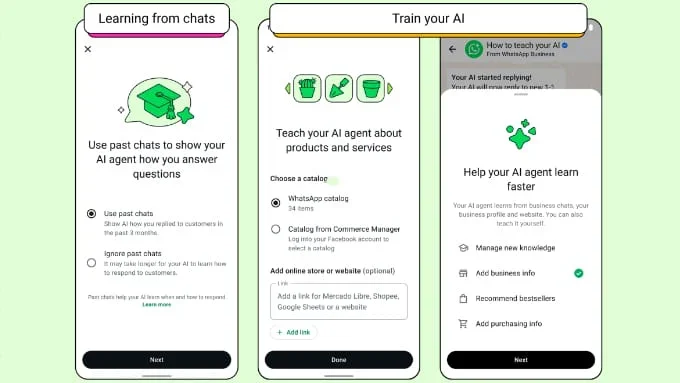
WhatsApp 会引导你完成 AI 助手的训练过程,包括:
- 填写企业基本信息
- 关联商品目录(如有)
- 上传 FAQ 内容:营业时间、运费政策、退换货说明等
- 设置转接规则:决定在什么情况下将对话转给真人
建议:初期将转接规则设置得宽松些,确保客户在任何时候都能容易联系到人工客服。
Meta 也有几项强制要求:
- AI 必须明确告知用户自己是助手身份
- 仅处理商业相关任务(禁止开放性聊天)
- 用户可随时请求转人工
尚未看到「Your Business AI」选项? Meta 采用分阶段推送策略,你的账户可能还未获得访问权限。在此期间,可先使用 WPChat 的智能搜索和 FAQ 功能为用户提供即时解答,不影响整体配置进度。
AI 助手激活后,发往你 WhatsApp Business 号码的任何消息都将自动处理。
第二步:安装并启用 WPChat 插件
WPChat 是连接 WordPress 与 WhatsApp 的桥梁插件,由 Smash Balloon 开发——该公司同时出品了多个流行的社交媒体 WordPress 插件,操作体验对新手友好。
在 WordPress 后台「插件」→「安装插件」,搜索 WPChat,安装并启用。
免费版足够吗? WPChat 免费版 已可添加 WhatsApp 聊天窗口和基础 FAQ。如需 AI 驱动的智能搜索、聊天漏斗、多客服协作及高级页面定位,则需升级付费套餐。
第三步:绑定 WhatsApp Business 号码
启用插件后,WordPress 侧边栏会出现 WPChat 菜单。点击进入,点击「Set Up」按钮启动配置向导。
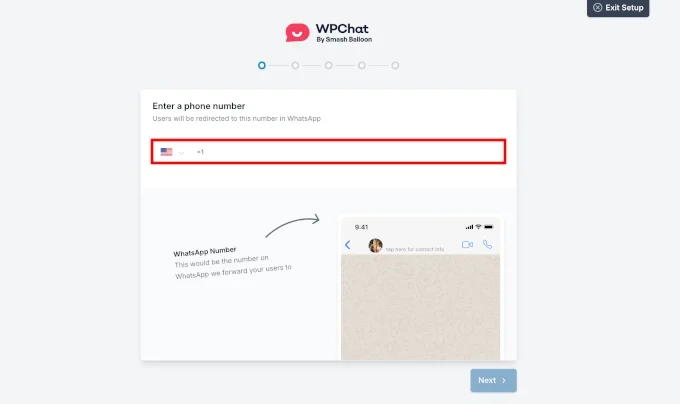
向导首先要求输入电话号码。请填写与第一步相同的 WhatsApp Business 号码——这是访客消息的最终接收地址。
操作过程中保持手机在身边,可能需要通过短信或电话完成号码验证。
第四步:配置客服代理
WPChat 通过「代理」向访客展示客服身份。即使只有你一个人,配置一个代理也能让对话更有温度。
版本说明:免费版支持 1 个代理;Basic 套餐最多 5 个,Plus 套餐最多 10 个,Elite 套餐则不限制数量。
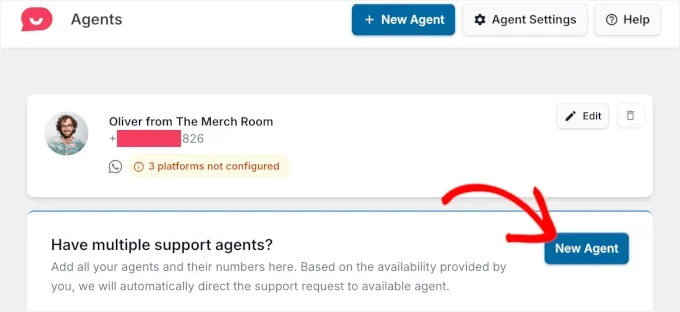
进入 WPChat » Agents,点击 New Agent 按钮。
填写代理姓名、联系方式,并可上传头像。
完成后点击 Save Changes 保存。
这里填写的联系方式决定了每个代理与 WhatsApp 的绑定,请务必确认电话号码正确。
如需接入其他平台,点击页面顶部的 Agent Settings,可开启 Messenger、Telegram、Instagram,并为每位代理填入对应用户名。
在 Agent Settings 中还能设置在线时段,访客可以看到团队何时在线。若所有代理均不在线,FAQ 将自动接管(见下一步)。
第五步:自定义聊天小部件外观
聊天窗口应与品牌风格统一,而不是显得突兀。WPChat 提供实时预览编辑器,边改边看效果。
前往 WPChat » Customizer,右侧是组件预览,左侧是编辑选项,主要可调整:
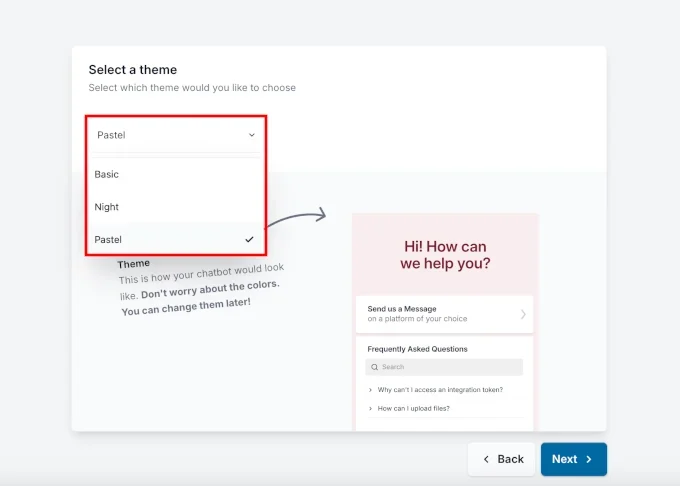
- Theme:切换预设主题(Basic / Night / Pastel)
- Color Palette:选择预设配色或自定义强调色
- Header:修改聊天窗口顶部的欢迎语
- Icon:选择打开/关闭组件的按钮图标
- Assistant Avatar:使用默认头像或上传自定义图片
支持拖拽调整各区块顺序,点击区块旁的眼睛图标可隐藏该区块。调整完毕后点击 Save 应用。
第六步:配置智能 FAQ
智能 FAQ 是提升体验的关键。它让访客直接在小部件内获得常见问题答案,无需等待回复或离开页面。
进入 WPChat » Frequent Questions,点击 Add Question 添加问题。
填写问题和清晰答案,可根据需要附加图片说明。
重复添加你最常被问到的问题,例如发货时间、定价政策、退换货流程等。免费版最多支持 10 个问题,满足大多数站点需求。
AI 智能匹配(付费功能):付费套餐中,WPChat 的 Smart Search 能理解访客意图,而不只是匹配字面关键词。例如「我的订单多久到」会自动匹配「配送时间是多久」这条 FAQ,让对话真正像在理解用户。
注意:添加 FAQ 本身免费。AI 智能匹配属于高级功能,根据套餐按月配给搜索额度。
第七步:创建聊天漏斗(付费功能)
聊天漏斗适合引导访客完成特定目标(如预约通话、定位产品),构建简单的自动化流程。该功能仅 Plus 及以上套餐可用,免费版或 Basic 用户可跳过。
进入 WPChat » Chat Funnels,点击 New Funnel 创建新漏斗。
为漏斗命名后,编辑第一条消息,加入问候语和若干选项供访客选择。
每个选项点击铅笔图标设置后续动作:跳转至其他消息,或转接 WhatsApp 人工客服。
拖拽可调整各区块顺序。完成后选择漏斗展示的页面,再次保存。
一个设计良好的漏斗能在对话进入 WhatsApp 前完成初步筛选,Meta 的 AI 接手后继续跟进线索。
第八步:为 WooCommerce 商品页添加 WhatsApp 聊天(可选)
电商站点中,商品页是访客犹豫最多的环节。一个即时聊天入口可以解答「最后一个问题」,推动转化。
在 Customizer 的可见性设置(或初始配置)中,将组件设置为仅在 WooCommerce 商品页和分类页展示。
买家浏览商品时,可直接提问尺码、库存、发货等问题,无需离开页面。消息直达 WhatsApp,Meta 代理可推荐合适商品或确认库存。
由此实现 24 小时支撑:从网站开始,在用户已习惯的 WhatsApp 中继续,全程可控。
备选方案:直接添加 WhatsApp 链接
如果你的需求只是提供一个可点击的 WhatsApp 链接,而非完整的小部件,可以跳过插件方案,使用 WhatsApp 直链。
直链格式为 https://wa.me/<号码>,其中 <号码> 需满足以下要求:
- 使用完整的国际格式手机号
- 仅保留数字,不含加号、空格、短横线或前导零
示例: https://wa.me/15551234567 可以在链接中预填充一条开场白,省去访客手动输入的步骤。使用 ?text= 加上 URL 编码后的消息即可。
示例: https://wa.me/15551234567?text=Hi%2C%20I%20have%20a%20question 链接生成后,可嵌入站点的任意位置(按钮、图片或文本链接均可)。