
WordPress 站点性能优化方案:FastPixel 插件完全指南
WordPress 站点跑 PageSpeed Insights,大概率会看到 Core Web Vitals 飘红、一堆需要开发者介入的优化建议,以及那种"要修好得花一整个周末"的无力感。传统方案默认你有时间、有技术能力、还能改服务器配置——但现实并非总是如此。FastPixel 正是为这个场景设计的。
FastPixel 是什么
FastPixel 是一款云端性能优化插件,专注于一句话核心能力:无需触碰服务器,一键搞定缓存、CDN、关键 CSS、图片优化等全套性能栈。全部操作在云端完成,服务器只负责接收已经优化好的响应,不额外消耗主机资源。
安装与账号准备
从 WordPress 插件仓库安装 FastPixel 并启用后,需要注册一个 FastPixel 账号。免费版每月提供 1000 次页面访问额度,足够完成基础配置并验证效果,再决定是否升级付费方案。
插件与账号之间通过 API 密钥连接,整个注册和连接流程不超过几分钟。建议预留 15 分钟左右,但实际大多数步骤只是点几下鼠标,并没有太多需要技术决策的地方——这是它与传统性能插件最大的区别。
为什么传统方案让服务器很累
传统性能插件运行在服务器上,每次生成缓存页面、压缩 CSS 或处理图片,都在使用你的主机资源。在共享主机上,资源本就紧张,这会反过来引发新的性能问题;在托管主机上,部分操作甚至会被直接限制。
FastPixel 的思路不同:把所有处理工作全部转移到云端,服务器只接收已优化好的响应并直接送达用户。整个过程不需要服务器访问权限、不需要修改配置文件、不需要改变主机环境。
安装 FastPixel 并连接 WordPress 站点
进入 WordPress 后台 Plugins > Add New,搜索 FastPixel,安装并启用插件。启用后,侧边栏会出现 FastPixel 菜单入口。
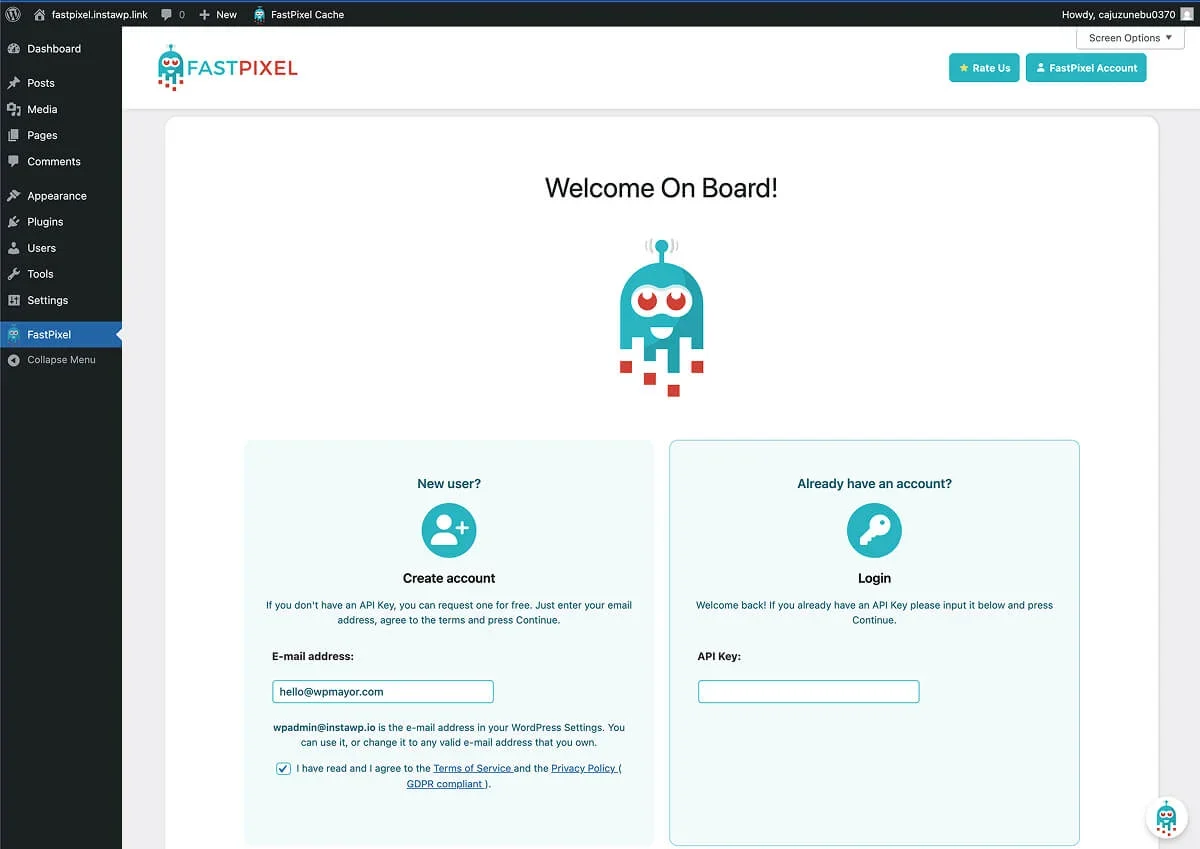
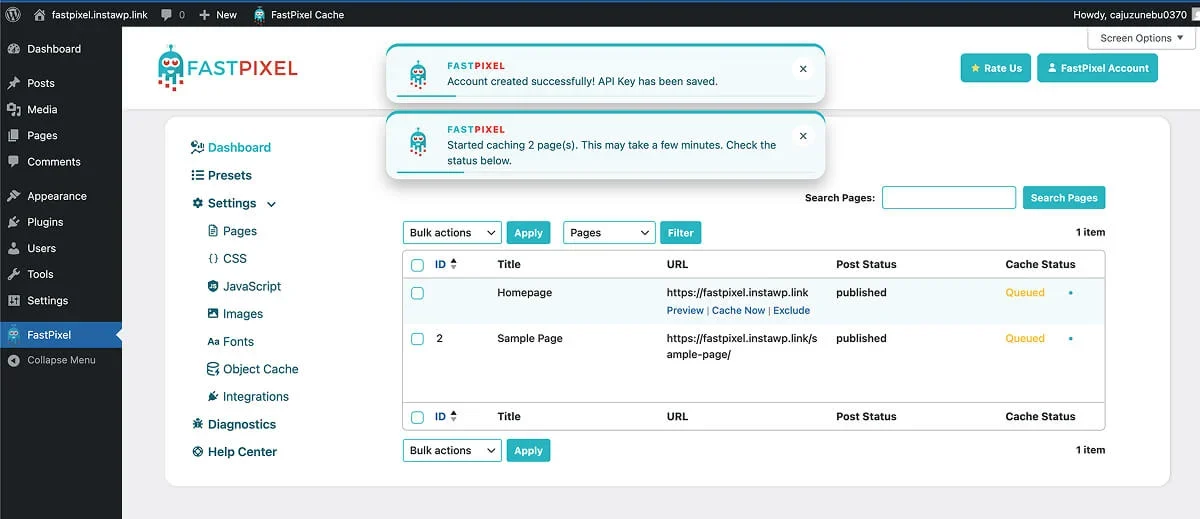
点击进入后,插件会引导你完成账号连接。如果没有账号,可以直接在插件内创建,无需离开后台。
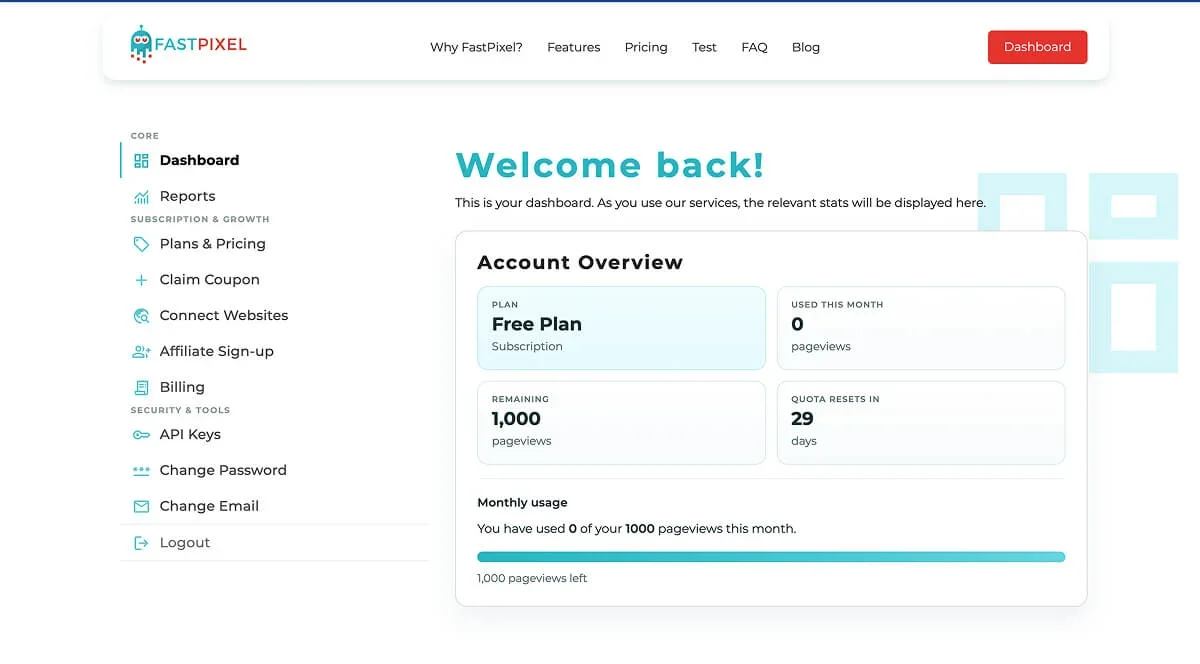
创建完成后会收到一封来自 FastPixel 的邮件,内含账号登录信息。之后在这里查看配额使用情况,需要时再升级。
返回 WordPress 后台,连接完成后,FastPixel 会自动开始对现有页面进行缓存和优化,默认应用 "Fast" 预设配置。
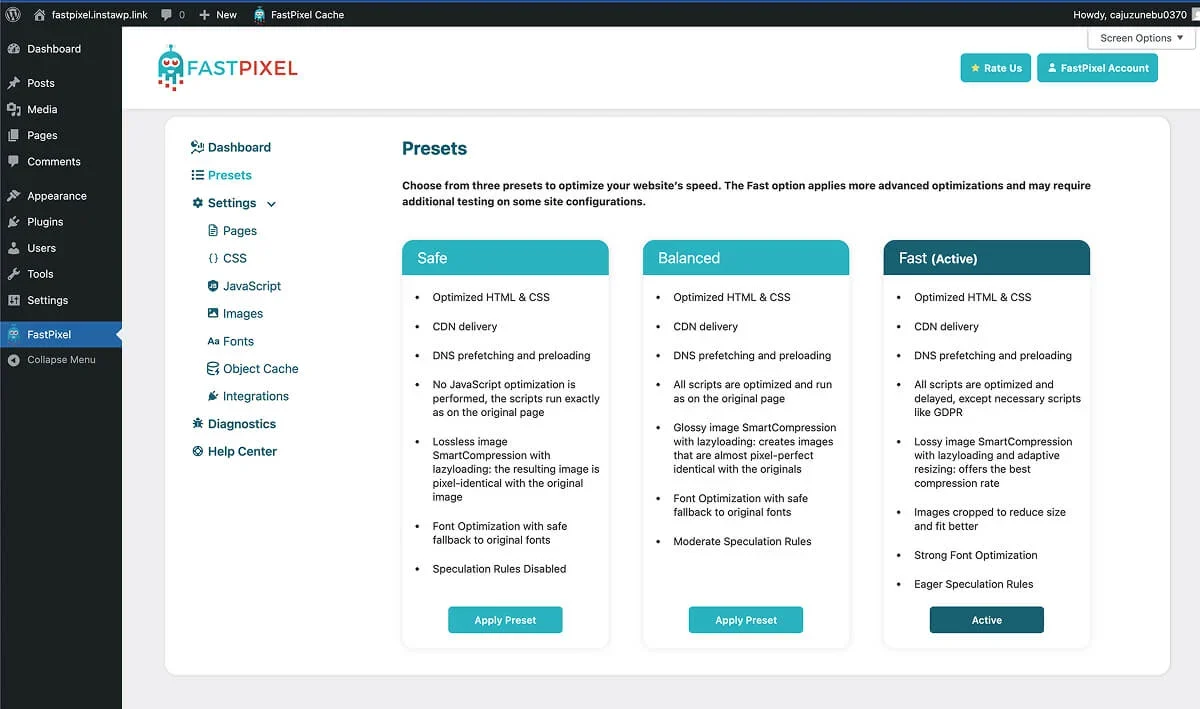
"Fast" 预设包含以下优化项:
- HTML & CSS 优化
- CDN 内容分发
- DNS 预读取和预加载
- 所有脚本优化并延迟加载(GDPR 等必要脚本除外)
- 图片有损智能压缩 + 懒加载 + 自适应裁剪
- 图片自动裁剪以减少体积
- 字体优化
- Eager Speculation Rules
预设从保守到激进分多个档位,控制 FastPixel 对站点资源的优化力度。如果启用 "Fast" 后发现前端渲染出现异常,切换到 "Safe" 或 "Balanced" 选项即可。
FastPixel 在你的 WordPress 站上激活了哪些能力
连接配置完成后,FastPixel 会自动开始工作,无需进一步手动干预。
页面缓存是整个优化的基础。FastPixel 在云端生成并提供页面缓存,并通过智能预热机制提前为重要页面建立缓存,确保访客不会遇到空缓存的情况。
关键 CSS 按页面单独生成,而非全站共用同一套。关键 CSS 从首页模板提取的规则未必适用于博客文章或产品详情页,FastPixel 逐页构建,这才能真正提升 LCP 得分。
CSS 和 JS 文件经过压缩、必要时合并,并从 FastPixel CDN 分发。图片同样经由该 CDN 传送,无论源站服务器位于何处,全球访客都能从地理位置最近的节点获取资源。
图片处理方面,FastPixel 自动优化并转换为 WebP 格式。如果想在此基础上进一步深挖——比如压缩模式、AVIF 转换、批量处理媒体库中已有图片——ShortPixel 的批量优化指南有详细说明,两个插件可以互补使用。
此外,懒加载应用于折叠屏以下的图片和 iframe;字体优化减少渲染阻塞;为第三方域名的资源自动添加 DNS 预连接。
这一切在预设选择完成后无需任何手动配置,这是 FastPixel 简单易用的核心原因。
验证效果:如何查看 Core Web Vitals 得分
优化跑起来不代表问题已解决,还需要确认分数是否真正提升。测试前,建议先清理现有缓存(包括主机层面的缓存)。如果之前安装了其他缓存插件,先停用它并清空其缓存,避免冲突。
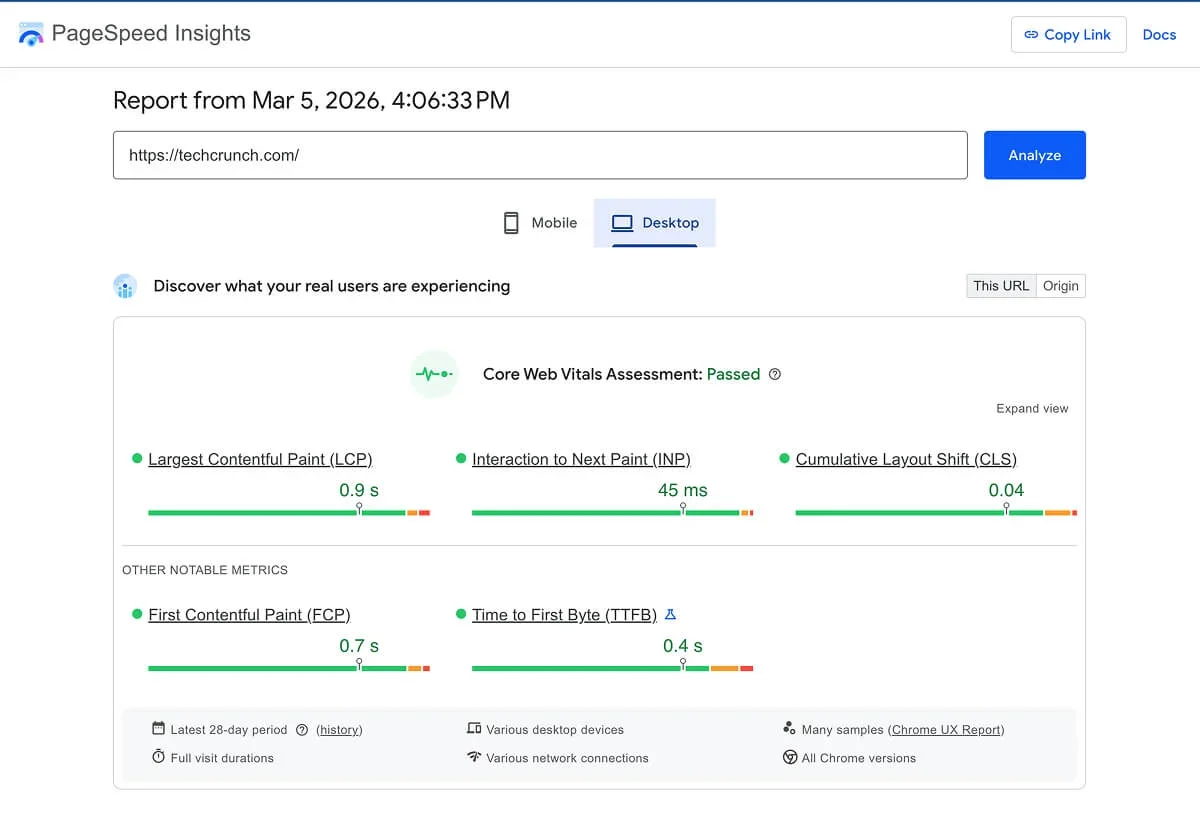
然后用 PageSpeed Insights 对关键页面进行测试。聚焦以下三个指标:
- LCP(最大内容绘制)
- CLS(累积布局偏移)
- INP(交互到下次绘制)
三大 Core Web Vitals 指标速览
- LCP(Largest Contentful Paint):衡量主要内容加载速度,绿色区间为 2.5 秒以内。
- CLS(Cumulative Layout Shift):衡量页面加载时元素是否发生位移,绿色区间为 0.1 以内。
- INP(Interaction to Next Paint):衡量页面响应用户输入的速度,绿色区间为 200 毫秒以内。
FastPixel 特殊场景调优
大多数网站在完成初始配置后无需额外操作。FastPixel 出厂预设已覆盖常见场景,但以下两种情况建议手动确认:
WooCommerce 商城排除策略
购物车和结算页面应排除在缓存之外。FastPixel 对标准 WooCommerce 配置自动处理此逻辑;若使用定制化结算流程,请手动验证排除规则是否生效。
第三方脚本冲突处理
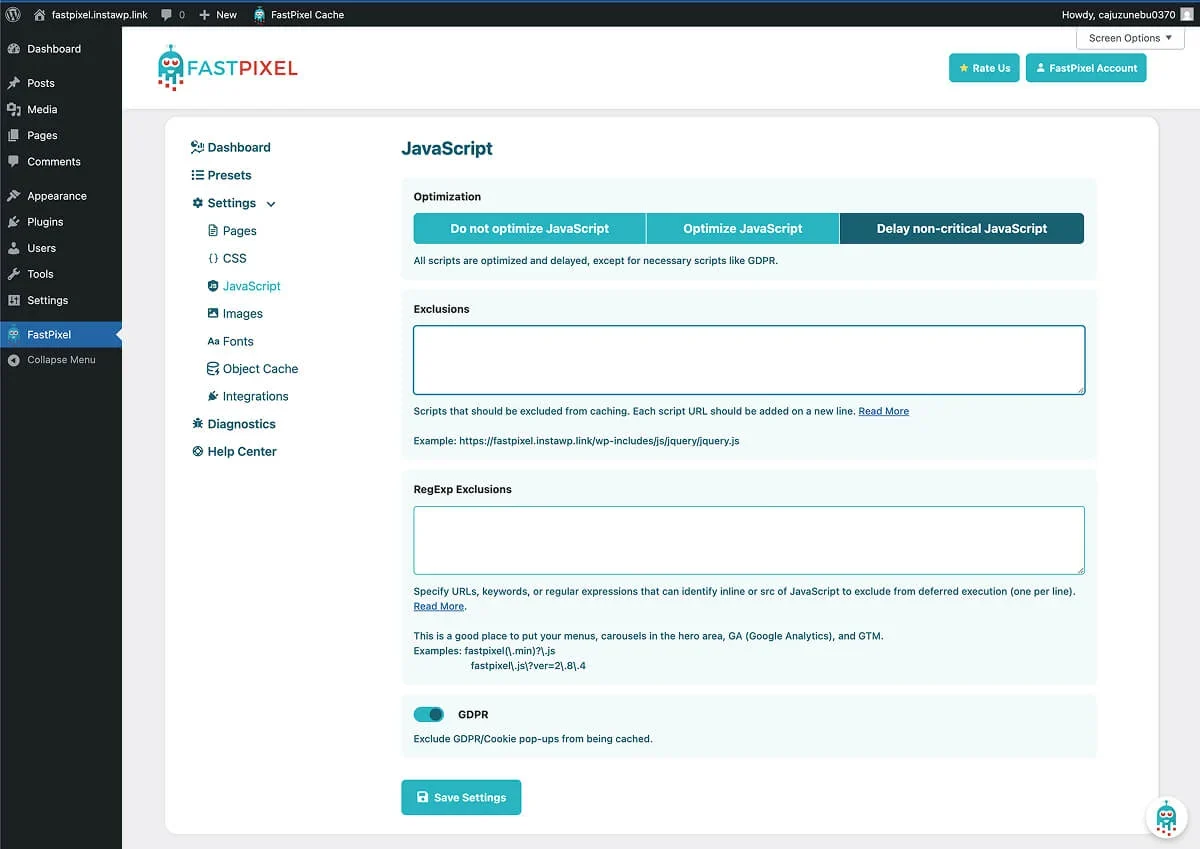
部分第三方脚本(预约组件、在线客服、自定义轮播图等)在启用 JavaScript 延迟加载后可能出现异常。可在 FastPixel 设置中单独将特定脚本排除在 defer 策略之外,既保留全局优化效果,又解决局部兼容问题。
进一步优化 WordPress Core Web Vitals
完成上述配置后,站点已部署完整的云端性能套件:缓存、CDN、Critical CSS、图片压缩、WebP 转换、懒加载、字体优化。整体耗时约 15 分钟,无需触及服务器配置。
对大多数站点而言,FastPixel 出厂预设即可将 Core Web Vitals 拉入绿色区间。