
为什么 WordPress 预约系统值得投入
手动邮件沟通确认预约时间,是一件极其耗时且容易丢单的事。与其在处理日程上花掉整个上午,不如把精力真正用在服务客户上。
将预约流程搬到 WordPress 网站,能帮你每周节省数小时,同时避免潜在客户流失。市面上预约工具不少,实测下来推荐 Sugar Calendar Bookings,功能足够强大,配置也能在一小时内完成。
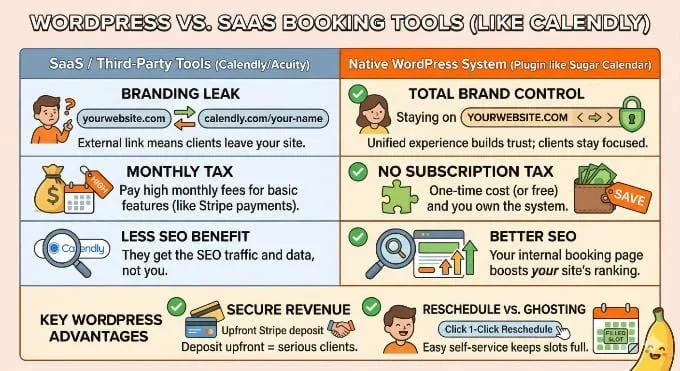
自建预约系统 vs 第三方 SaaS
很多小型业主习惯用 Calendly 这类第三方工具,但将预约系统部署在自己域名上有明显优势: 品牌控制力更强 使用 calendly.com/your-name 这样的外链,客户会被跳转到第三方页面——看到他们的 Logo、推荐服务,注意力也会被分散。留在自己网站则能建立信任感。
省去月度订阅费 主流 SaaS 工具通常对 Stripe 支付、自定义提醒等功能收取月费。用 WordPress 插件则一次性拥有完整系统,利润留存更高。
预付款锁定客户 通过 Stripe 收取定金,能有效筛选出真正有意向的客户。这是过滤"无效预约"最直接的方式。
SEO 和数据归属 客户访问你的内页预约,会计入本站流量,利于搜索排名。外包给第三方工具,这些收益就归他们了。
第一步:安装 Sugar Calendar Bookings 插件
插件有两个版本可选:
- Sugar Calendar Bookings Lite:免费版,包含基础功能和 Stripe 支付集成,本教程以此版本演示。
- Sugar Calendar Bookings Pro:进阶版,支持多员工管理、单独设置每个员工的工作时段、自定义邮件模板,适合业务增长后升级。
第二步:创建你的服务项目
插件激活后,首要任务是定义客户可以预约什么。在 Sugar Calendar Bookings 中,这叫"服务"(Services)。
进入 WordPress 左侧菜单 Bookings » Services,点击 Add New。
基础信息配置
在 General 标签页填写服务名称,建议用清晰描述性的标题,例如"30分钟需求沟通"或"网站诊断咨询"。
Duration(时长)必须设置准确,单位为分钟。系统会据此在日历上锁定对应时段,避免重复预约。
设置地点
如果与客户线上沟通,点击 Add Location Option,选择 Custom Link,粘贴你的 Zoom、Google Meet 或 Teams 链接即可。时区计算交给系统处理,预约界面会自动按客户本地时区显示可用时段。
有实体办公室的,填入具体地址。
定价与描述
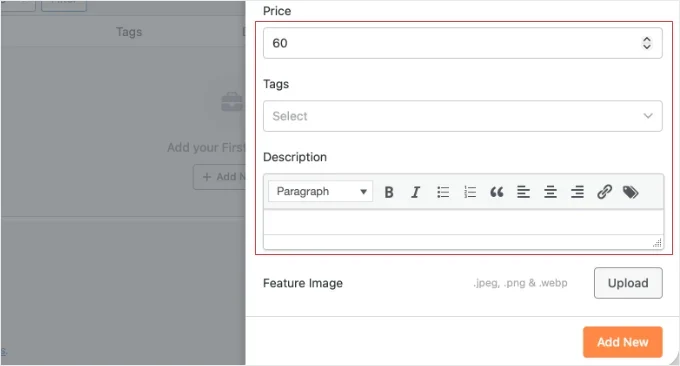
设置价格,并在描述中注明付款条款。比如收取小额定金,建议明确标注为"不可退还"(Non-refundable Deposit),避免后续纠纷。
Pro 版本还可以在其他标签页中为服务分配特定员工、设置专属可用时段和通知邮件模板。完成后点击页面底部 Add New 保存。
配置可用时段与营业时间
很多商家最容易犯的错误,就是把预约日历设置成「随时可约」。没有边界限制,客户可能在周五晚上九点发来咨询请求。
设置标准营业时间
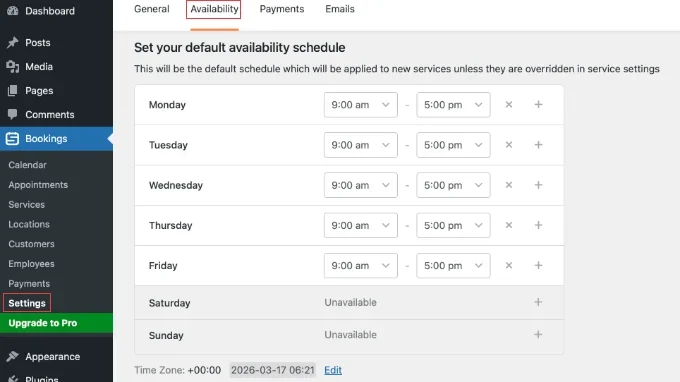
进入 Bookings » Settings,点击 Availability(可用时段)标签页。
在这里可以精细化设置每天的可用时段。通过下拉菜单,逐一设定周一至周五的开放时间(例如 9:00 至 17:00),然后将周六、周日切换为「不可用」状态。
使用「日期例外」功能 建议顺手滚动到页面下方的 Date Overrides(日期覆盖)区域,提前标记即将到来的节假日、休假或个人事务日,确保在你离店期间无人能成功预约。
配置完成后,别忘了点击底部的 Save Settings(保存设置)按钮。
注意: 如果你的业务需要更高级的排程规则,则需升级至 Sugar Calendar Bookings Pro。Pro 版本解锁「缓冲时段」(在预约前后自动预留准备时间)和「通知期限」(防止客户在临近时段突然发起会议)。
接入 Stripe 实现自动收款
服务项目和可用时段配置完毕,接下来要解决核心问题:如何收到钱。提前收取费用是减少用户爽约、保障收入的最有效方式。
选择本地货币
进入 Bookings » Settings,点击 Payments(支付)标签页。
在绑定银行账户之前,建议先滚动到页面底部的 Currency(货币)区域,选择你所在地区的货币类型,然后点击 Save Settings 保存。这一步最好优先完成,避免后续操作时丢失设置。
连接 Stripe 支付
滚动回页面上方,找到 Stripe 区域。
免费版插件采用按交易付费模式,每笔订单额外收取 3% 手续费。需要注意的是,这是在 Stripe 标准手续费(通常为 2.9% + $0.30/笔)基础上叠加的。
如果你的业务预约量较大,升级至 Sugar Calendar Bookings Pro 可完全免除这 3% 的插件费用,节省更多成本。
经验之谈: 建议快速算一笔账。如果你的年预约流水超过几千美元,3% 的插件费累计下来会高于 Pro 版年费,此时切换反而更划算。
绑定银行账户很简单:点击蓝色的 Connect with Stripe(连接 Stripe)按钮,会安全跳转到 Stripe 完成后续设置。
将预约表单添加到网站
核心配置已完成,现在最关键的环节来了:把日历嵌入网站,让客户能够真正自助预约。
添加预约表单区块
新建一个 WordPress 页面(可以命名为「预约咨询」「与我合作」等友好标题)。在古腾堡区块编辑器中,点击「+」图标,搜索「Booking Form」区块并添加到页面。
调整表单显示样式
插入区块后,查看右侧设置面板,有几个开关可以微调表单外观:
- 时间槽布局:如果页面专门用于预约,「3 列」布局效果最佳;如果需要塞进较窄的区域,可切换为「2 列」。
- 主题切换:支持「浅色」和「深色」两种模式。
- 服务筛选:也可以只展示某一个具体服务,而非全量目录。
满意后,点击 Publish(发布)按钮。
上线前的测试
发布链接之前,强烈建议在手机上打开页面预览。很多预约插件的界面过于臃肿,在小屏幕上会变形。Sugar Calendar 的时间槽网格足够轻量,移动端触控操作也很顺畅。
由于大多数客户会通过手机预约,亲眼确认这套移动端布局能正常工作会更有底气。
测试过程中,可以自行预约一个「虚拟」时间段,完整走一遍支付流程,确认 Stripe 测试支付顺畅后,进入 Bookings » Settings » Payments,将 Test Mode(测试模式)切换为关闭状态。
至此,你的自动化 WordPress 预约系统正式上线运营。
管理预约日历与业务增长
系统上线后,日常工作管理在 Bookings » Calendar(日历)页面完成。
Agenda 视图:每日一览
推荐使用 Agenda View(议程视图),可以清晰查看当日安排,不会被月视图的大量信息淹没。点击右上角齿轮图标,还能隐藏不工作的日期(如周末),界面更简洁。
查看预约详情
需要了解客户信息时,直接点击日历上任意一个预约。
弹出窗口会显示客户姓名、预约服务类型和支付状态,无需跳转至新页面。
手动添加预约
如果客户通过电话或邮件直接与你预约,可以点击日历顶部的 + Add Appointment(添加预约)按钮手动录入。
建议将手动预约立即录入系统,这样可用时段实时保持准确,避免出现尴尬的重复预约。
关注收入仪表盘
建议留意 WordPress 主仪表盘。
很多用户安装了 Sugar Calendar Bookings 后,渐渐不再依赖邮件通知——因为「收入小部件」在登录后台瞬间就能看到近期预约数和总收益,是跟踪业务增长的好帮手。
WordPress 预约系统常见问题
Sugar Calendar Bookings 是否需要安装核心插件?
不需要。Sugar Calendar Bookings 是完全独立的 WordPress 插件,无需安装原有的「Events」版本即可使用预约功能。
不用 Stripe 能否接收客户付款?
可以。虽然 Stripe 是内置的信用卡支付集成,但你也可以在插件设置中启用「站点支付」选项,方便现场收取现金或支票。
如何防止客户临近时刻才预约?
通过 Sugar Calendar Bookings Pro 设置「通知期」即可。设定 24 或 48 小时的提前量,确保你有足够时间准备,不会突然出现未预料到的预约。
与 WordPress 主题的兼容性如何?
完全兼容。Sugar Calendar Bookings 的表单采用轻量级设计,会自动继承当前主题的字体和颜色,并内置深色模式支持。
能否与 Google Calendar 或 iCal 同步?
可以。预约数据可与 Google Calendar、iCal、Outlook 等外部日历应用同步,在所有个人设备上统一查看行程。
最佳免费预约插件是哪个?
推荐 Sugar Calendar Bookings Lite。与多数免费替代品不同,Lite 版本包含 Stripe 支付集成、移动端友好表单和自定义日期覆盖功能,无需付费升级。
上线前如何测试整个预约流程?
建议先在 Stripe 设置中启用「测试模式」,使用虚拟信用卡完成完整预约和支付流程。这样可以提前确认客户视角的体验,验证确认邮件是否正常工作,再开始接收真实付款。