
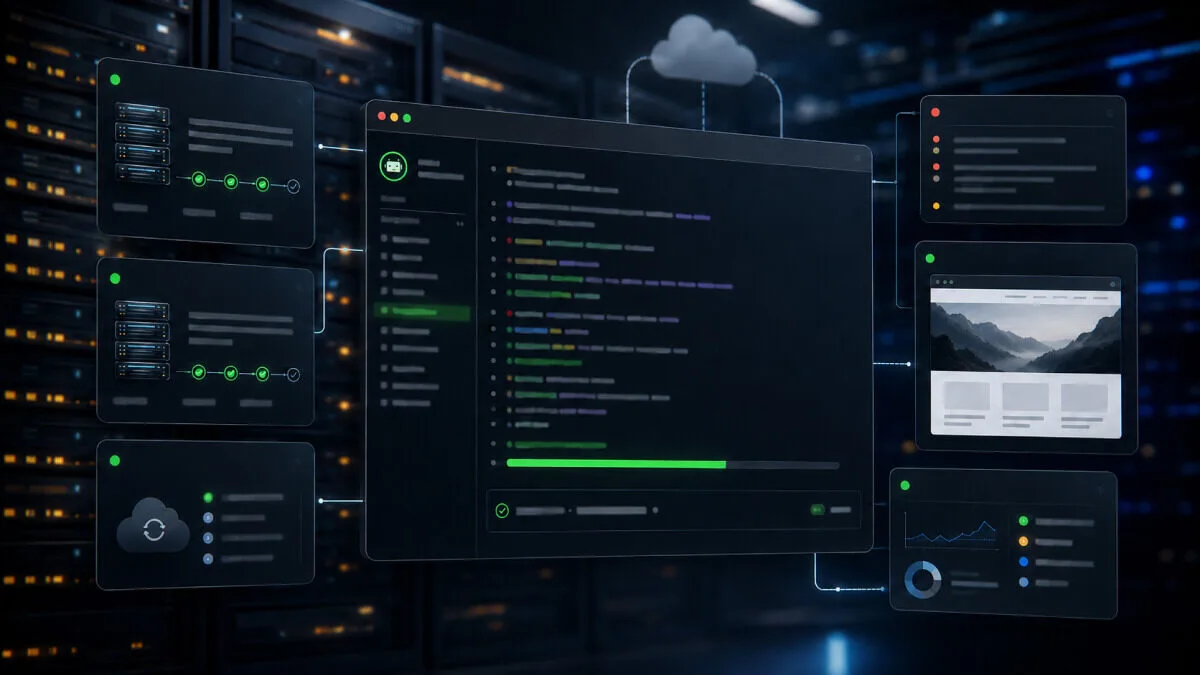
大多数介绍 AI 与 WordPress 结合的文章,都把读者引向"AI 网站构建器"——输入业务描述、点击按钮,AI 就把网站搭好了。这类工具确实有用,但还有另一种方式,也是我日常真正在用的: 不是让 AI 从零构建网站,而是把 AI 编程助手直接指向我已有的 WordPress 站点,让它像开发者一样通过 SSH 直接修改代码。没有页面构建器,也没有向导。它就像一个开发者一样操作系统。
我现在同时维护多个 WordPress 网站,几乎不再打开 wp-admin 仪表盘。需要批量编辑 200 篇文章、跨站点重新配置插件、排查致命错误,或者迁移内容时,只需向 Claude Code 这类助手描述需求,它就会执行相应的命令。
但这个方案有一个关键前提,正是我写这篇文章的原因。
AI 网站构建器 vs. AI 编程助手:解决不同问题
这两个概念经常被混为一谈,但实际上针对的是完全不同的需求。
AI 网站构建器根据你的回答生成网站——提供页面、文案和布局。ZipWP、10Web、Elementor AI 等属于这一类,适合想快速获得一个完整网站、不想碰代码的用户。
AI 编程助手则不同。它不是从零生成网站,而是直接操作你已有的站点——通过 SSH 连接服务器,运行真实命令,包括编辑文件、查询数据库、配置插件、修复 Bug。Claude Code、OpenAI 的 Codex、Cursor 是这类工具的代表。
简单理解:构建器用来"搭"网站,助手用来"管"网站。构建器适合不想做开发者的人,助手适合想要开发者级控制力但不想自己敲代码的人。
本文面向后者——如果你需要维护站点、经常折腾,或为客户管理 WordPress,这套工作流值得学习。
AI 编程助手在 WordPress 上实际做什么
所谓"操作"站点,在实践中是这样的: 助手通过 SSH 连接到服务器,主要依赖 WP-CLI(WordPress 命令行工具)工作。WP-CLI 可以完成管理后台能做的几乎一切,还能做到后台做不到的许多操作,全程无需浏览器。助手读懂你的自然语言需求,决定执行哪些命令,运行后读取输出,必要时修正方向。
以下是一些我自己在实际工作中的真实案例:
- 批量内容操作:找出"评测"分类下 2023 年前发布的所有文章,在顶部插入免责声明模块。这是对 WP-CLI 的循环操作,不是手工一下午的点击。
- 插件和配置变更:在多个站点上激活、配置、测试某个插件,然后在该插件报错的站点上回滚。
- 调试:当站点白屏时,助手可以搜索错误日志,用 CLI 命令复现致命错误,定位问题插件并将其禁用,比手动排查更快。
- 数据库操作:域名迁移时的安全 search-and-replace、清理孤立元数据、导出数据表供分析。
- 内容生产:以 Gutenberg 块格式起草文章,直接推送到 WordPress,图片同步导入。
助手使用的工具与资深 WordPress 开发者完全一致,这也是为什么结果可预期、可回滚。
为什么主机是瓶颈
每个 AI 编辑网站的演示背后都有一个前提:助手能做什么,取决于主机允许它做什么。
这套工作流要求主机提供真正的开发者环境,关键要素包括:
- SSH 访问:不可或缺。没有 SSH,助手无从工作。部分低价主机完全禁用 SSH,或将其隐藏在实际工单后面。
- WP-CLI 预装:助手高度依赖此工具。主机预装好 WP-CLI 能省去大量摩擦。
- 预置环境:希望助手先在副本上尝试,再推送到生产环境。一键预置环境让这个流程安全可控。
- Git 部署:除了快速编辑之外,任何操作通过仓库部署都能追踪变更、支持回滚。
- 合理的文件权限和可写路径:部分主机将文件系统锁得太死,连合法的 CLI 操作都无法完成。
- 可读的日志:助手需要能真正看到 PHP 错误日志才能有效调试。
- 完善的备份:自动可恢复备份是在高速操作环境下让 AI 改动的安全网。
主机提供以上全部条件,AI 编程式编辑就变成平静高效的工作流;反之,你会一直在和环境搏斗,而不是在做实际工作。
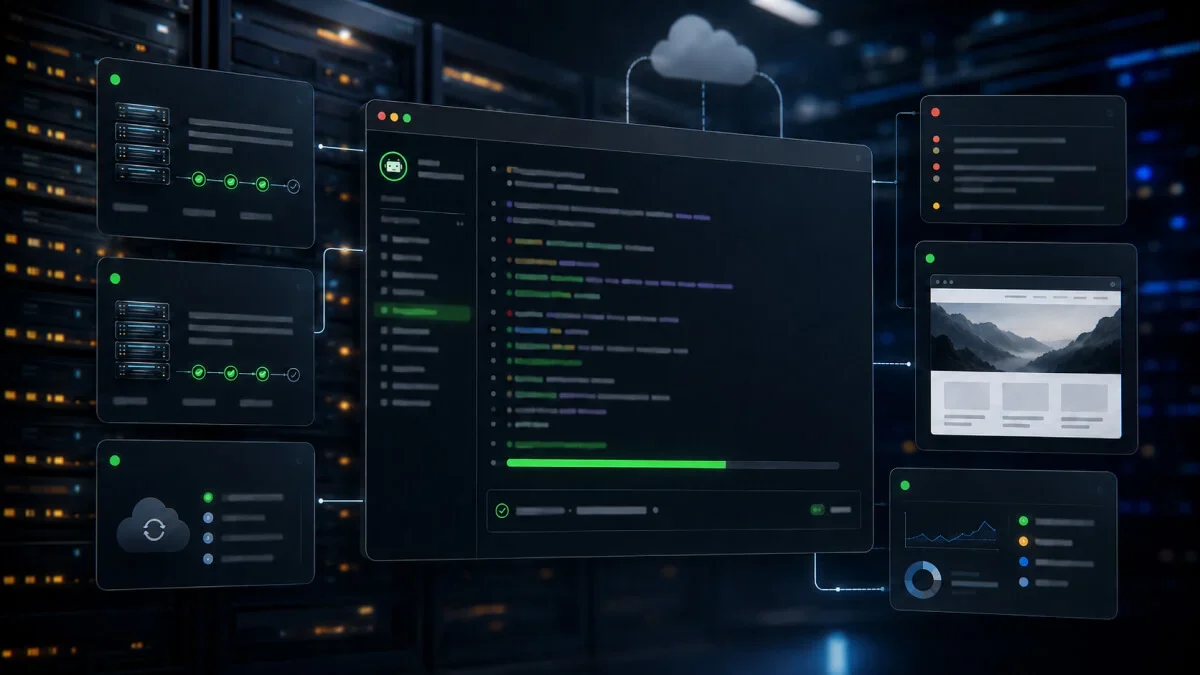
最适合 AI 编程助手的主机
以下是我认为能真正支撑这套工作流的主机,评判标准纯粹是它们对通过 SSH 操控 AI 编程助手的支持程度。前三家我过去数周至数月实际使用过。
Kinsta 是我需要省心时的首选。SSH 和 WP-CLI 开箱即用,预置环境一键创建,环境一致性高,助手很少遇到意外情况。价格不是最便宜的,但对正式站点来说摩擦最小。
WP Engine 是代理商选它的理由充分——开发者工具链、预置环境和 Git 工作流都很成熟,管理多个站点时扩展顺畅,助手在这里如鱼得水。
快速上手:四步接入 AI 编程助手
整个配置过程约二十分钟,无需成为系统管理员,按顺序完成即可。
第一步:配置 SSH 公钥
大多数支持 SSH 的托管商都提供一键添加公钥的面板。将本地生成的公钥粘贴进去,后续连接服务器时无需再输入密码。主流托管商(Servebolt、Cloudways、Rocket.net)均支持此功能。
第二步:验证 WP-CLI 可用
通过 SSH 登录服务器,执行以下命令: