WordPress 域名迁移是让很多站长心惊肉跳的操作——做对了,搜索排名基本不受影响;做错了,几个月的流量可能一夜之间蒸发。
我审计过不少迁移后的网站,表面看起来风平浪静,实际上缺失的重定向、过时的 canonical 标签,或者依然指向旧域名的 sitemap,正在悄悄侵蚀排名。本文将带你走完完整的验证流程:迁移前先抓取 SEO 基线、确认重定向生效、检查 canonical 链接和数据库中的旧链接,最后追踪恢复进度。
TL;DR:使用 Duplicator 迁移并备份网站,用 All in One SEO 验证并更新 canonical 链接和重定向,通过 MonsterInsights 追踪排名恢复情况。只要 301 重定向全部到位,大多数网站在 4–8 周内可以恢复 80–100% 的排名。
域名迁移为何危及 SEO
更换域名后,Google 需要发现你的新 URL、处理 301 重定向,然后重新评估内容才能将原有排名权重转移过来。这个过程需要时间,任何一步出错都可能延迟恢复,甚至永久降低排名。
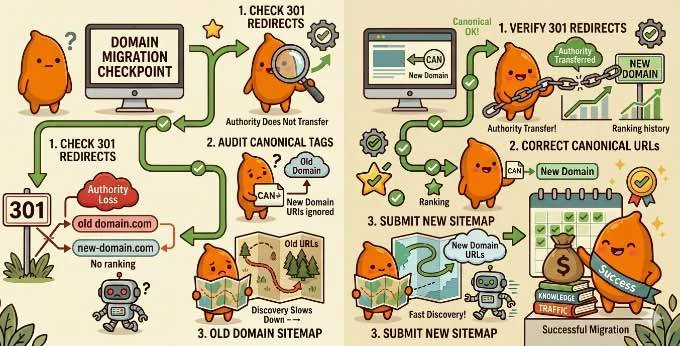
大多数域名迁移后的排名损失,都来自以下三个具体原因:
- 301 重定向缺失或错误:没有 301,Google 会把你的新域名当作一个没有任何排名信号的新站,旧域名的权重不会传递过去。
- 过时的 canonical URL:canonical 标签告诉搜索引擎哪个版本是"官方"页面。如果新域名的页面仍然使用指向旧域名的 canonical 标签,Google 会尝试排名旧 URL,而不是新 URL。
- sitemap 仍指向旧域名:Google 通过 sitemap 发现和抓取页面。指向旧 URL 的 sitemap 会拖慢对新域名内容的发现速度。
这三个问题都可以修复,下面的步骤会按正确顺序逐一检查。
注意:本文设计的检查流程在迁移前后均可使用。如果你的网站已经迁移完成,跳过基线建立,直接从第二步开始检查。
第一步:建立迁移前 SEO 基线
迁移前,先对你的网站当前 SEO 表现进行一次快照记录。没有基线,就无法判断迁移后排名是在正常恢复,还是某些页面正在悄悄失去排名。
这个关键词基线相当于你的"before 照片",你会在迁移后第 1、2、4 周分别对比。导出当前的关键词排名、点击量、展示量,在动手做任何改动之前完成。
方法一:Google Search Console 导出
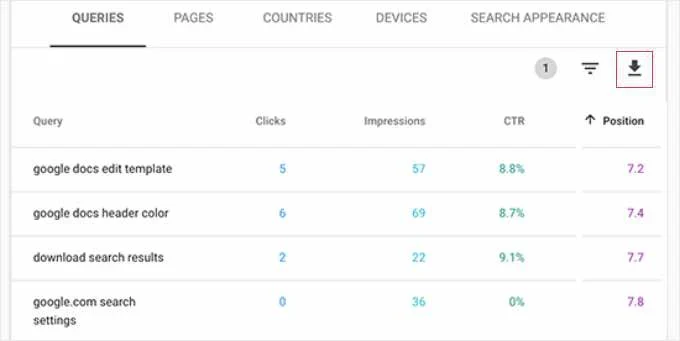
进入 Google Search Console,选择你的网站属性,点击左侧"效果"下的"搜索结果"。将日期范围设为最近 3 个月,点击右上角"导出",选择"下载 CSV"。
导出前,记得按"展示量"或"点击量"从高到低排序,这样下载的 1000 个关键词就是你最有价值的核心词。保存到电脑上一个专门的迁移文件夹中。CSV 包含四个关键列:查询词(关键词)、点击量、展示量、平均排名。
注:Google Search Console 最多导出前 1000 个关键词,对追踪核心 SEO 基线来说已经足够。
方法二:All in One SEO(Elite 套餐)
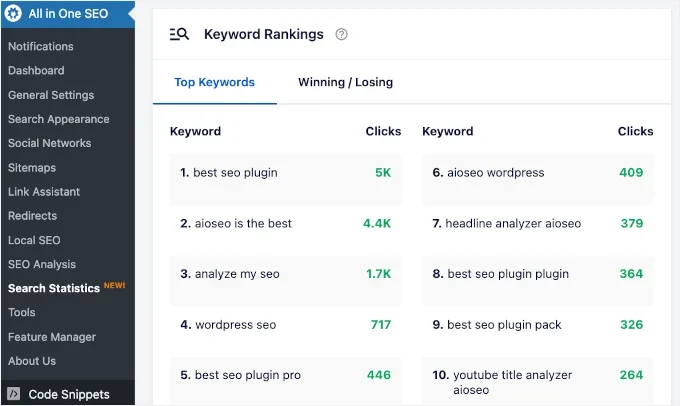
如果你有 All in One SEO 精英版,可以直接在 WordPress 后台获取同样数据。前往 AIOSEO » 搜索统计,所有关键词排名、点击量、展示量已从 Google Search Console 拉取到这里。
点击"导出"按钮下载 CSV,和 Google Search Console 的导出文件放在同一个迁移文件夹中。
无论用哪种方式,关闭标签页前记下你最重要的 20 个关键词及其当前平均排名,同时截一张总览图,方便在迁移后焦头烂额时快速对照。把 CSV 和截图都存在迁移文件夹里,之后第 1、2、4 周会再次打开对比恢复进度。
补充:网站页面完整清单
网站所有页面的完整列表,是后续设置重定向的路线图。任何一个页面漏掉,就不会有对应的重定向,而当旧地址失效时,那个页面积累的搜索排名也就永远丢失了。
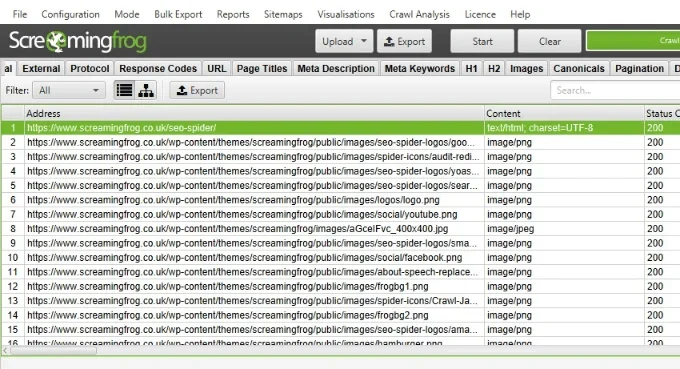
使用 Screaming Frog SEO Spider 爬取你的网站(免费版最多 500 个 URL,高级版无限制)。在顶部输入域名,点击"Start",它会抓取网站上所有能发现的 URL。
抓取完成后,通过 File » Export 导出完整 URL 列表为 CSV。如果只需要图片列表,先点击"Images"标签再导出。
提示:如果你运营摄影博客或食谱博客,记得也爬取一下图片资源,别让图片 SEO 价值也跟着丢失。
把这个文件和关键词导出文件一起存在迁移文件夹中。
查看爬取结果时,注意那些已经返回 301 或 302 状态的 URL。这些已有重定向在迁移时需要特殊处理,避免形成重定向链。
同时记录下首页的 canonical URL:右键首页选择"查看页面源代码",按 Ctrl+F(Mac 上 Cmd+F)搜索 <link rel="canonical"。
第二步:用 Duplicator 迁移网站
你选择用什么方式迁移网站,本身就是第一个重大的 SEO 决策。
选择迁移工具:Duplicator
强烈推荐使用 Duplicator 完成迁移,因为它在数据库迁移过程中的处理方式非常安全。
Duplicator 安装程序在新域名运行后,会自动更新 WordPress 数据库中存储的所有 URL,包括自动修复内部链接和图片路径。这种自动 URL 替换机制能够有效避免后续提到的过时规范标签和混合内容问题。如果使用其他工具跳过了这一步,数据库中就会残留大量旧域名 URL,后续只能手动逐个查找修复。
迁移完成后,进入新 WordPress 后台的「设置」→「常规」页面,确认「WordPress 地址」和「站点地址」两个字段都显示新域名 URL。如果两项都正确,表明迁移干净利落,可以进入下一步。
重要提示:进入新 WordPress 后台后,前往「设置」→「阅读」,确认「建议搜索引擎不索引本站」复选框未勾选。这个选项有时会在搭建测试环境或开发环境时启用,如果保持勾选状态,Google 将无法索引你的新域名。
检查 robots.txt 是否阻止爬取
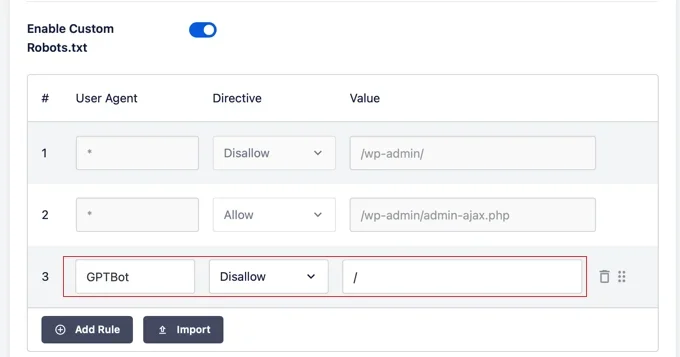
「建议搜索引擎不索引」复选框并非唯一可能阻止爬取的因素,你的 robots.txt 文件同样可以做到,而从测试环境继承的陈旧规则很容易被忽略。
在浏览器中打开 https://你的新域名.com/robots.txt,确认两点:
- 不存在意外的
Disallow: /规则或遗留的测试环境规则阻止重要内容被抓取 - 任何
Sitemap:行指向新域名的站点地图,而非旧域名
如果使用 All in One SEO,无需手动编辑文件即可修复此问题。前往 All in One SEO → 工具,启用「启用自定义 robots.txt」开关,修正任何过时的规则即可。robots.txt 编辑器包含在免费版本中。
步骤 3:设置旧域名 301 重定向
301 重定向告知 Google 你的旧 URL 已永久移动到新位置。就像向邮局提交一份永久「地址变更」表格,让你的 SEO 权重正确传递。没有 301 重定向,Google 会将你的旧域名和新域名视为两个完全独立的网站,排名信号将滞留在旧域名上。
All in One SEO 是 WordPress 最佳的 SEO 工具包,可一站式处理站点地图、规范标签、关键词追踪和重定向。其「全站重定向」工具(Pro 版及以上)是将整个旧域名重定向到新域名的最简方式。配置一次后,AIOSEO 自动将所有旧 URL 通过 301 重定向发送到新域名的对应页面。
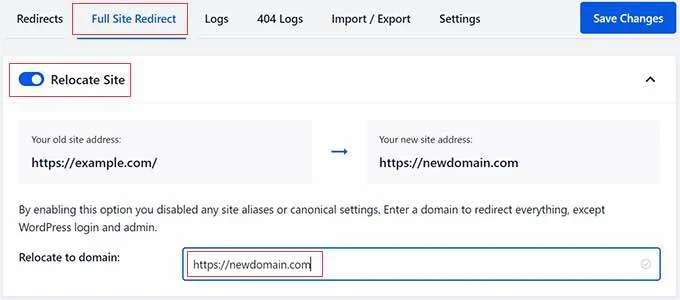
在旧 WordPress 站点上,前往 All in One SEO → 重定向。如果是首次启用,点击「激活重定向」按钮,然后点击「全站重定向」标签页。
你会看到「迁移站点」开关,将其启用。在「迁移到域名」字段中输入新域名 URL,务必仔细核对拼写——这里输错一个字符,旧域名的每位访客都会被发送到错误的地方。最后点击「保存更改」,AIOSEO 将自动把旧域名的所有流量重定向到新域名的匹配页面。
重要警告:由于此方法依赖插件运行,All in One SEO 必须保持在旧站点上安装并激活,且旧 WordPress 安装必须保持运行状态。你必须持续保留旧域名注册、旧虚拟主机服务以及旧 WordPress 站点。如果删除旧站点、取消主机服务或让域名过期,重定向将立即失效。
测试重定向是否正常工作
在通知 Google 之前测试重定向至关重要——用损坏的重定向提交地址变更通知会拖慢整个迁移恢复速度。花 10 分钟检查关键 URL,可以避免后续数周的排名问题。
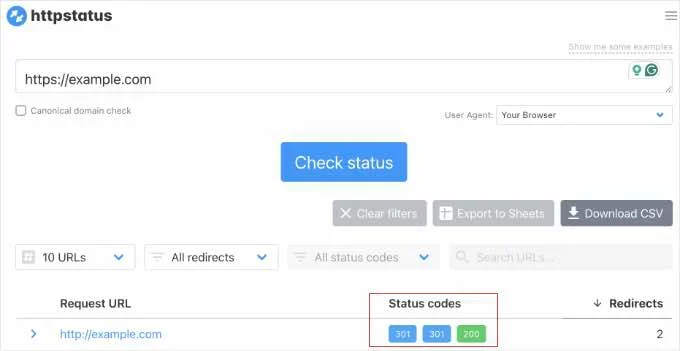
建议使用 httpstatus.io 等外部工具而非浏览器测试,因为 Web 浏览器会「记住」旧重定向,可能给出假阳性结果。输入旧域名首页 URL,确认返回 301 状态并解析到正确的新域名 URL。
对前 5 篇热门文章和主要分类页面重复此测试,确保 URL 正确映射到新站点。
如果 httpstatus.io 显示 302 而非 301,或者出现多重跳转链,返回 All in One SEO → 重定向进行检查:首先打开「全站重定向」标签页,确认「迁移到域名」字段没有拼写错误;如果确认无误,再检查「重定向」标签页,确保没有旧的单独重定向规则与新的全站重定向规则冲突。
专业建议:重定向链指 oldsite.com/page 先跳转到某个测试环境 URL,再跳转到 newsite.com/page。每增加一个跳转,SEO 权重会略有损失,访客访问延迟也会增加。应修复重定向链,确保每个旧 URL 在单次 301 跳转中直接指向新 URL。
步骤 4:在 Google Search Console 注册新域名
Google 将旧域名和新域名视为完全独立的属性。要传递排名信号,你需要在 Google Search Console 中验证新域名、提交地址变更通知并重新提交站点地图。
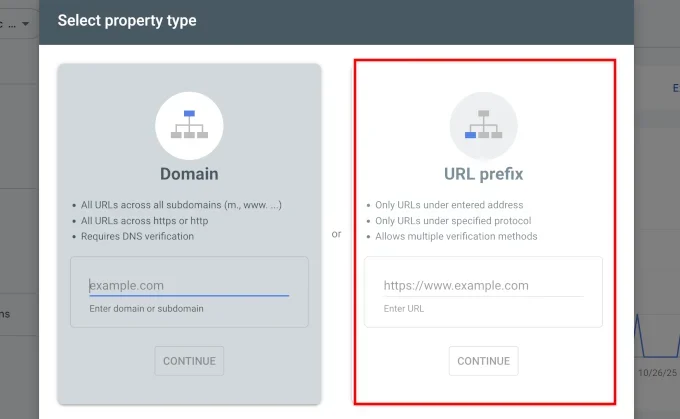
你需要完成三件事: 第一步:验证新域名属性 在 Google Search Console 中,你的旧域名应该已经存在。新域名需要添加为验证属性。点击左上角的属性下拉菜单,选择「添加属性」,选择属性类型,然后按照验证步骤操作。
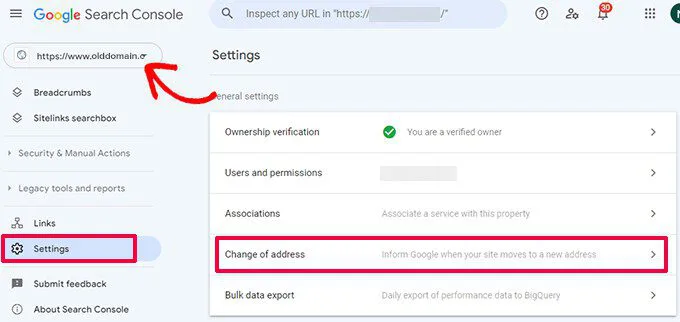
第二步:提交地址变更通知 这是告知 Google 你的站点已永久迁移的关键步骤。在 Google Search Console 中切换到旧域名属性,进入「设置」→「地址变更」。
在 Google Search Console 提交新站点地图
接下来,从 Update Google 部分选择新域名,点击 Validate & Update。Google 会验证你的 301 重定向是否到位,并通过引导向导完成请求。若验证失败,返回第 3 步确认全站重定向已激活后重试。
All in One SEO 会自动更新站点地图中的内部链接,但新站点地图仍需手动提交给 Google Search Console。这样可以让 Google 优先抓取新域名的 URL,而不必等待下次自动抓取周期。
首先,确认当前激活的站点地图已反映新域名。前往 WordPress 后台 AIOSEO » Sitemaps 查看配置。
点击 Open Sitemap 按钮获取 XML 站点地图地址,复制后回到 Google Search Console,在左侧菜单点击 Sitemaps,粘贴并提交即可。
步骤 5:检查 Canonical URL 配置
Canonical URL(规范链接)是页面在搜索引擎索引中的"官方版本"。域名迁移后,若 Canonical 标签仍指向旧域名,会严重影响排名恢复速度——因为新域名页面会告诉 Google 去排名旧 URL。
注意:若使用 Duplicator 完成迁移,该插件会在部署时自动更新数据库中的 Canonical URL,大部分情况下已无需手动处理,但仍建议按下方方法抽查个别文章级别的覆盖设置。
All in One SEO 会根据 WordPress 站点地址自动生成全站级 Canonical 标签,迁移后应已反映新域名。需手动验证的是两项防止薄页面重复内容的重定向设置。
前往 All in One SEO » Search Appearance,点击 Advanced 选项卡,找到 Paged Format 设置。该功能为分页存档页面添加页码变量(如"第 2 页"、"第 3 页")。
默认格式包含三个组件:分隔符、"Page"文字和页码变量。只需确认字段不为空即可。若为空,从第一个下拉菜单选择分隔符,在文本框输入"Page",再从最后一个下拉菜单选择页码变量即可恢复默认。这能让每个分页页面对 Google 保持唯一性,避免重复内容警告。
随后在同一菜单中点击 Image SEO 选项卡,确认 Redirect Attachment URLs 未设置为 Disabled。该功能将媒体附件页面重定向到图片所在文章,防止低价值页面进入 Google 索引。
Attachment(默认选项)直接将附件页重定向到图片文件;Attachment Parent 则重定向到使用图片的文章或页面,未附加到任何文章的纯图片附件页仍会显示附件页。两种方式都能避免薄页面被索引。
全局设置覆盖默认行为,但单个文章和页面也可在文章级别设置 Canonical 覆盖。建议检查高流量页面,排查是否有遗留的旧域名引用。
打开目标页面,右键任意位置选择 查看页面源代码,使用 Ctrl+F(Mac 为 Cmd+F)搜索 <link rel="canonical"。
确认 Canonical 标签中的 URL 指向新域名。若发现仍有页面显示旧域名,在新站点 WordPress 编辑器中打开该文章,下滑到 All in One SEO 设置面板,点击 Advanced 选项卡,修改 Canonical URL 字段,最后保存文章。
步骤 6:修复数据库 URL、混合内容与损坏链接
迁移后,新站点上的部分图片、脚本和样式表可能仍指向旧域名,或通过不安全的 HTTP 连接加载。一旦旧域名下线,这些过时资源会导致图片失效和安全警告。虽然 Duplicator 等迁移工具会在部署时自动替换大部分 URL,但建议手动运行清理流程,排查页面构建器布局、文本小工具或自定义主题选项中的硬编码链接。
⚠️ 警告:替换数据库 URL 是不可逆的永久操作。开始前务必创建完整网站备份。
建议使用 Search & Replace Everything by WPCode 扫描全站。该插件能在整个 WordPress 数据库中替换 URL,且不会破坏序列化数据——这是许多粗糙工具的常见问题。
首先从 WordPress 插件仓库安装并激活 Search & Replace Everything。激活后,前往 Tools » WP Search & Replace,在 Search for 字段输入旧域名,在 Replace with 字段输入新域名。
然后勾选下方列表中的所有可用数据库表,可直接点击 Select All 全选。
预览替换效果
点击"Preview Search & Replace"按钮,可以预览即将被替换的 URL 列表,且不会对数据库做任何实际更改。
检查返回的行数是否与网站规模相符,避免遗漏或误替换。
确认预览结果无误后,点击"Replace All"即可执行正式替换。
处理页面构建器的残留图片
如果使用了 Elementor、Divi 等页面构建器,执行 Search & Replace 后背景图片可能仍然破损。这是因为页面构建器会将 URL 存储在静态 CSS 文件中,而非 WordPress 数据库。
此时需要清除 WordPress 缓存并重新生成构建器文件。以 Elementor 为例:前往 Elementor → Tools,点击"Regenerate Files & Data"即可。
排查 SSL 与混合内容问题
在处理任何混合内容警告前,先确认新域名已安装有效的 SSL 证书,且证书已覆盖新域名。大多数主机商会自动颁发,但全新域名可能需要手动申请。
如果旧站使用 HTTP,新站强制 HTTPS,访问新站时浏览器地址栏可能显示破损锁图标或安全警告——这就是"混合内容错误"。
其成因是:网站整体配置已是安全状态,但嵌入的背景脚本、样式表或图片资源仍在通过不安全连接加载。
遇到此类问题,可参考 WordPress 混合内容修复指南 逐步解决。
检测并修复内部失效链接
完成数据库 URL 替换后,建议安装 Broken Link Checker by AIOSEO 插件,扫描文章中仍指向错误 404 的内部链接。
激活并连接插件后,它会在后台自动扫描网站内容。随时前往 WordPress 后台的 Broken Links → Broken Links 查看扫描进度。
扫描完成后,失效链接会以列表形式展示。每条记录旁提供内联"Edit URL"选项,可直接修正目标地址;或点击"Unlink"安全移除这条死链。
清理完成后,云端扫描器会在下一次自动巡检时验证修复结果。
保持内部链接健康,还能避免浪费 Google 爬虫预算的重定向链。若后续扫描再次发现新问题,用同样方式修复即可。
处理硬 404 页面
硬 404 与内容内的死链不同:指新站上加载为"未找到"的页面,原因是该页面从未迁移、URL 被更改,或重定向未生效。
检测方法:使用 Step 1 中同样的 Screaming Frog 爬虫,但这次爬取新域名。爬取完成后,切换到"Response Codes"选项卡,筛选"4xx Client Error",即可看到所有返回 404 的 URL。
建议同时与 Google Search Console 交叉核对。
在新域名属性下,进入 Indexing → Pages,查看"Not found (404)"行,这些是 Google 预期找到但实际缺失的页面。
对于每条硬 404,有两种修复方式:
- 页面应该存在:将其恢复到正确地址重新发布
- 页面已迁移到新 URL:在 All in One SEO 中添加 301 重定向,将旧地址直接指向