
减少退换货,提升销量:WooCommerce 尺码表添加指南
\n\n\n\n网购服装或鞋子时,顾客最大的顾虑往往是尺码是否合适。这种不确定性常常导致他们直接关闭页面,去寻找信息更透明的店铺,最终造成购物车放弃和订单流失。
\n\n\n\n很多店主都曾因尺码问题失去潜在客户,我对此深有感触。这就是为什么我帮助众多商家在产品页面上设置了清晰的尺码指南——消除顾客的顾虑,让他们放心点击「加入购物车」。
\n\n\n\n本教程将介绍三种经过验证的方法,帮助你轻松为 WooCommerce 店铺添加尺码表。完成后,你将拥有一套能减少退换货、提升销量并让顾客满意的完整方案。
\n\n\n\n快速概览:添加尺码表有多种方式。如果预算有限,可以使用免费插件 WPC Product Size Chart。如果想节省时间、导入现成模板,推荐 Advanced Product Size Charts Pro。也可以使用 SeedProd 自定义设计产品页面布局。
\n\n\n\n为什么要为 WooCommerce 店铺添加尺码表?
\n\n\n\n在线店铺退换货率居高不下的主要原因,往往是尺码不合适。顾客收到不合身的商品后,不仅体验糟糕,你还要承担额外的运费。
\n\n\n\n通过添加清晰的尺码指南,确保顾客在购买前掌握所有需要的信息。这能建立信任,让消费者更自信地点击「加入购物车」按钮。
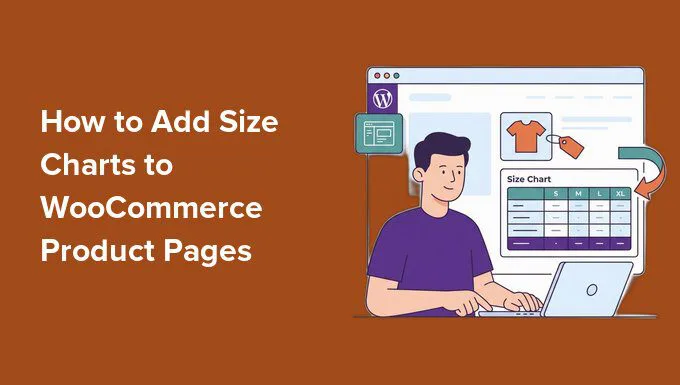
\n\n\n\n除了减少退换货,专业尺码表还能为店铺带来以下技术优势:
\n\n\n\n- \n
- 提升转化率:顾客不再担心尺码问题,购买可能性大大提高 \n
- 减少客服工单:无需花大量时间回复顾客的尺码咨询 \n
- 优化移动端体验:弹窗式尺码表让手机用户无需离开产品页面即可快速查看 \n
- 改善 SEO:详细的产品尺寸信息有助于店铺在更精准的搜索词中获得曝光 \n
花几分钟添加尺码表,是与顾客建立信任、保护利润最简单的方式之一。
\n\n\n\n接下来让我们看看如何在不编写代码的情况下完成设置。
\n\n\n\n方法一:使用免费插件添加尺码表
\n\n\n\n如果你在寻找可靠且免费的尺码表添加方式,推荐 WPC Product Size Chart for WooCommerce 插件。它非常轻量,对新手十分友好。
\n\n\n\n首先,安装并激活该插件。激活后,在 WordPress 后台进入 Size Charts » Add New 创建你的第一个尺码表。
\n\n\n\n然后,为尺码表设置描述性标题(例如「女鞋尺码」)。
\n\n\n\n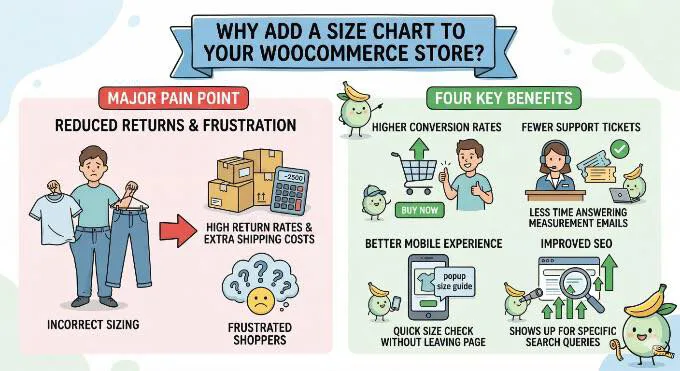
接下来,向下滚动到「Configuration」设置区域。
\n\n\n\n如果制造商提供了 JPEG 或 PNG 格式的尺码指南图片,可以点击「Above Text」或「Under Text」区域中的「Add Media」按钮直接上传图片。
\n\n\n\n不过需要注意的是,使用插件的表格功能构建文字版尺码表对移动端用户更友好,因为它能自动适应小屏幕,无需手动缩放。
\n\n\n\n如果更喜欢手动输入测量数据,可以找到中间的「Chart Table」区域,在其中添加行和列来构建布局,然后点击单元格输入尺码数据。
\n\n\n\n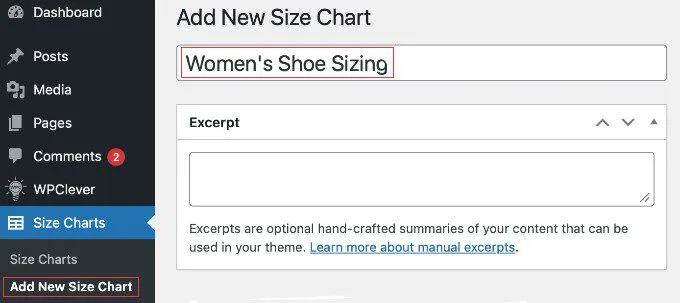
最后,需要告诉插件在哪里显示这个尺码表。找到「Configuration」区域顶部的「Apply」下拉菜单。
\n\n\n\n强烈建议在这里将尺码表分配给特定的产品分类,这样它会自动显示,省去大量手动操作时间。
\n\n\n\n如果从下拉菜单中选择「None」,则需要手动编辑每个 WooCommerce 产品,在产品数据框的「Size Charts」选项卡中分配尺码表。
\n\n\n\n完成后,点击页面顶部的「Publish」按钮发布。
\n\n\n\n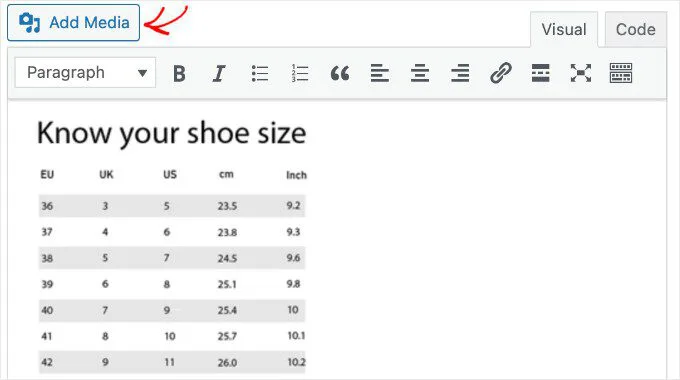
插件会自动在指定产品上添加「Size Chart」按钮。顾客点击按钮后,尺码指南会以清晰的弹窗形式展示。
\n\n\n\n方法二:使用付费插件添加尺码表
\n\n\n\n手动构建表格对少量产品尚可,但规模较大的店铺通常需要更高效的工作流程。
\n\n\n\nAdvanced Product Size Charts Pro 插件提供高级功能,如预制模板和简洁的弹窗显示,推荐进阶商家使用。
\n\n\n\n首先,购买、安装并激活 Pro 版本插件。激活后,在 WordPress 后台进入 Size Chart » All Size Charts。
\n\n\n\n你会看到约 10 个预制尺码表(如「男士 T 恤」「女鞋」)。这些就是现成的模板。
\n\n\n\n无需从零开始,找到最接近你产品类型的模板,悬停标题并点击「Edit」链接。这会打开已填充好测量数据的图表编辑器。
\n\n\n\n向下滚动到「Chart Table」区域,可以看到测量表格。
\n\n\n\n- \n
- 编辑:双击任意单元格可修改数字或文字,匹配你的库存数据 \n
- 扩展:使用行或列末端的 (+) 按钮添加新尺码(如 XXL)或新测量类型(如袖长) \n
在编辑器中,点击每一行未使用的「垃圾箱」图标进行清理。这一步很重要,因为如果留下空行,在实际商城页面上会显示为尴尬的空白区域,影响顾客体验。
\n\n\n\n配置尺码表显示位置
\n\n\n\n向下滚动到页面顶部的「尺码表设置」区域。
\n\n\n\n在「尺码表位置」下拉菜单中,选择「模态弹窗」。这是最专业的做法,大多数电商网站都采用这种交互方式。
\n\n\n\n自定义按钮文本
\n\n\n\n在「尺码表链接标题」字段中,可以修改按钮显示的文字,例如「查看尺码指南」或「适合度说明」。根据品牌调性选择合适的文案。
\n\n\n\n调整图标和字体
\n\n\n\n使用「弹窗图标」下拉菜单,可以在链接旁添加视觉提示图标。同时调整「图表字体大小」,确保在桌面和移动设备上都能清晰阅读。
\n\n\n\n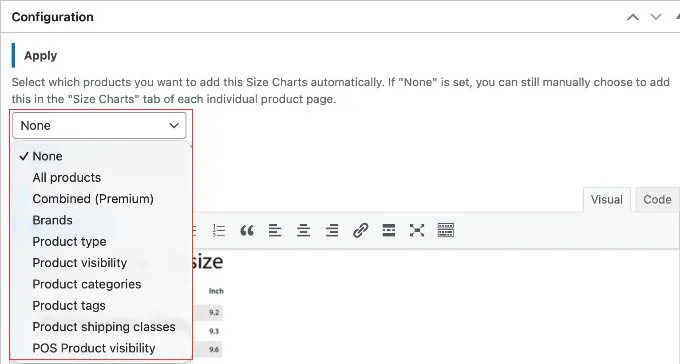
关联产品
\n\n\n\n查看页面右侧,你会看到专门的元数据框:分配分类、分配标签、分配属性、分配产品。
\n\n\n\n按分类批量关联
\n\n\n\n在「分配分类」元数据框中勾选对应选项(如「衬衫」或「鞋子」)。这样该分类下的所有商品都会自动显示这份尺码表,省去逐个设置的麻烦。
\n\n\n\n单独关联特定商品
\n\n\n\n如果某件商品的尺码比较特殊,与其他库存商品差异较大,可以使用「分配产品」框将该尺码表仅应用到那一个具体商品上。
\n\n\n\n完成所有设置后,点击页面右侧的「更新」或「发布」按钮。你的尺码表即可上线。
\n\n\n\n验证效果
\n\n\n\n建议在新标签页中打开某个商品页面,检查按钮是否出现在正确位置,并确认弹窗在桌面和移动端的显示效果是否符合预期。
\n\n\n\n使用 SeedProd 页面构建器添加尺码表
\n\n\n\n如果你希望完全控制尺码表的展示位置,以及整个产品页面的外观,推荐使用 SeedProd 网站构建器。
\n\n\n\n这种方法的优点是可以将尺码表放置在转化率最高的位置,比如价格下方或自定义产品标签页内。需要注意的是,SeedProd 会替换当前的 WordPress 主题,因此更适合想要全新设计整个商城界面的用户。
\n\n\n\n安装 SeedProd 插件
\n\n\n\n首先需要安装并激活 SeedProd 插件。激活 Elite 许可证后,别忘了在 SeedProd » 设置页面中输入许可证密钥进行激活。
\n\n\n\n进入网站构建器
\n\n\n\n在 WordPress 后台仪表盘中,导航到 SeedProd » 网站构建器。本教程将使用手动控制模式,所以可以忽略「AI 主题构建器」菜单。
\n\n\n\n创建产品页面模板
\n\n\n\n点击「快速操作」区域下方的「新建模板」按钮。
\n\n\n\n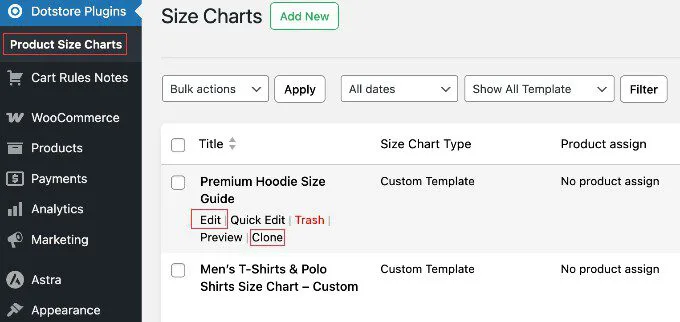
在弹窗中为模板命名(如「单产品自定义」),然后从「类型」下拉菜单中选择「单产品」。
\n\n\n\n设置显示条件
\n\n\n\n默认情况下,SeedProd 会自动设置为「包含」和「产品文章类型」,这意味着新布局将应用于商城中的所有商品。如果符合你的需求,直接点击「保存」即可。
\n\n\n\n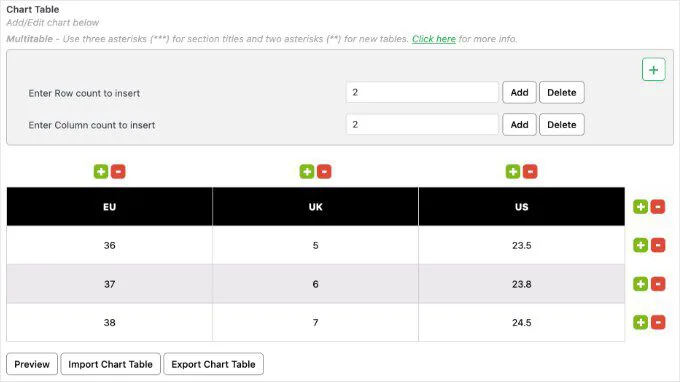
如需限制该尺码表仅显示在特定商品上,点击下拉菜单,下滑到「WooCommerce」区域,选择「产品分类」。然后在文本框中准确输入分类名称或别名(如「衬衫」或「鞋子」),点击「创建模板」。
\n\n\n\n拖拽式编辑
\n\n\n\nSeedProd 会在左侧显示 WooCommerce 模块区域,你可以直接将产品图片、产品标题、产品价格、加购按钮等关键模块拖拽到画布上,构建专属的产品页面布局。
\n\n\n\n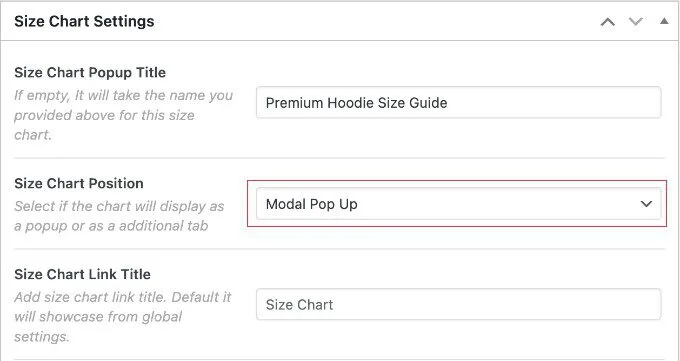
添加尺码指南的三种方式
\n\n\n\n- \n
- 图片模块:将「图片」模块拖拽到价格下方,上传预先制作好的尺码指南图片 \n
- 产品数据标签模块:拖拽该模块后,在设置中添加新标签,重命名为「尺码指南」,在内容区域输入或粘贴尺码表格 \n
- 手风琴模块:拖拽「手风琴」模块,命名为「查看您的尺码」。这种方式保持页面整洁,顾客点击后才展开显示具体数据 \n
保存并发布
\n\n\n\n完成自定义产品页面设计后,点击编辑器右上角的「保存」按钮,然后点击保存按钮旁边的下拉箭头,选择「发布」。
\n\n\n\n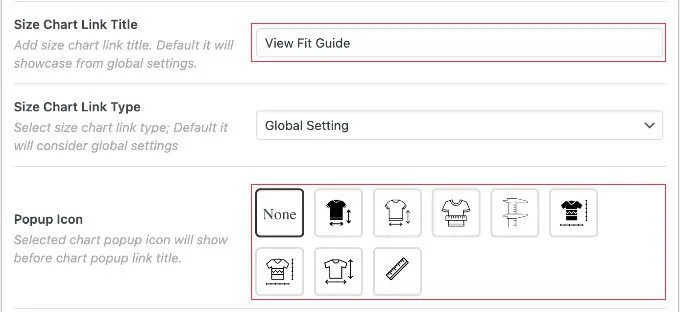
启用 SeedProd 主题
\n\n\n\n返回到 SeedProd » 网站构建器仪表盘。在页面顶部将「启用 SeedProd 主题」开关切换到「开」。如果跳过这一步,你的自定义设计不会在商城中显示。
\n\n\n\n重要提示:由于该设置会用 SeedProd 替换当前的 WordPress 主题,请确保你也在网站构建器中创建了「页眉」和「页脚」模板。否则,商城可能失去导航菜单功能。
\n\n\n\n完成上述步骤后,你的自定义产品页面和尺码指南就已正式上线,可以为顾客提供服务了。
\n\n\n\n为不同产品类别设置独立尺码表
\n\n\n\n是的,你可以使用免费的 WPC Product Size Chart 插件或高级版 Advanced Product Size Charts Pro 插件,将不同的尺码表分配给特定分类。这样你就可以为「T恤」分类设置一套尺码指南,为「鞋类」分类设置完全不同的另一套。
\n\n\n\n尺码表插件会影响网站速度吗
\n\n\n\n不会,代码质量良好的尺码表工具非常轻量。它们只在用户查看产品详情或点击弹窗按钮时才会加载必要的脚本,因此不会影响 WooCommerce 页面的加载速度。
\n\n\n\nWooCommerce 是否有内置尺码表功能
\n\n\n\nWooCommerce 本身没有内置尺码表功能。虽然你可以使用产品属性来列出尺寸数据,但使用上述专用插件创建可视化表格要专业得多,也更便于顾客阅读。
\n\n\n\n如何在 WooCommerce 中上传尺码表图片
\n\n\n\n如果你已经从制造商处获取了预制尺码表图片(如 JPEG 或 PNG 格式),无需从头构建表格。有两种上传方式:使用 SeedProd 在产品页面布局中添加图片区块,或在免费版 WPC Product Size Chart 配置设置中点击「添加媒体」按钮上传。
\n\n\n\n需要注意的是,静态图片在手机端有时难以阅读。如果你上传了图片,请务必添加 Alt 文本(替代文字),以便搜索引擎和视力障碍用户能够理解你的尺码信息。
\n\n\n\n尺码表应该包含哪些数据
\n\n\n\n服装类常见测量数据包括胸围、腰围、臀围和裤长。鞋类则必须包含脚长。如果你的客户群体面向国际,建议同时提供英制(英寸)和公制(厘米)单位。最好添加「如何测量」指南或图示,帮助顾客获得准确的测量结果。
\n\n\n\n尺码表如何帮助降低退换货率
\n\n\n\n尺码表能清晰展示产品尺寸,帮助顾客第一次就选对合适的尺码。这大大降低了他们收到不合身商品的可能性,从而减少退换货率,为你节省运费和处理成本。
\n\n\n\n如何为产品添加可选尺码
\n\n\n\n在 WooCommerce 中添加功能性尺码有两种方式,取决于你希望顾客做什么:
\n\n\n\n- \n
- 用于购买选择:如果想让顾客在点击「加入购物车」前,通过下拉菜单选择「中码」等尺码,需要使用 WooCommerce 内置的产品属性和变体功能。 \n
- 用于按尺码浏览:如果你希望实现类似亚马逊的侧边栏,让顾客勾选「中码」后仅查看该尺寸的商品,需要使用产品筛选插件,如 WPFilters。 \n
如需设置功能性尺码,可参考我们关于添加产品属性和产品筛选器的完整指南。
\n\n\n\n