
为什么要在 WooCommerce 中设置订单数量限制
在网店经营中,客户下单量过小或过大都会带来麻烦——小额订单可能连运费都覆盖不过来,而大额订单则会快速耗尽库存,让发货变成一场噩梦。
设置最小和最大订单数量限制,可以帮助你:
- 避免小订单亏损:如果客户只买了一件 2 美元的小挂件,运费可能比利润还高
- 推动客户加购:设置最低起购量,可以温和地引导客户凑单
- 管理批发或大宗采购:设置上限,防止一位客户买空库存,确保其他买家也能买到
- 保护库存:限制单次购买量,避免库存被快速耗尽
- 提升发货效率:订单量均衡,打包和配送更高效、成本更低
哪种方式适合你
设置 WooCommerce 订单限制有多种方法,以下是三种最简单的方式对比,帮助你根据店铺情况选择合适的方案: (后文会逐一讲解具体操作步骤)
方法一:使用免费插件设置订单限制
适用人群:刚接触 WooCommerce、需要基础最小/最大数量限制,无需复杂规则的入门用户。
这里推荐使用免费插件 Minimum and Maximum Quantity for WooCommerce,由 Dotstore 开发,安装简单、适合新手、无需写代码。
第一步:安装插件
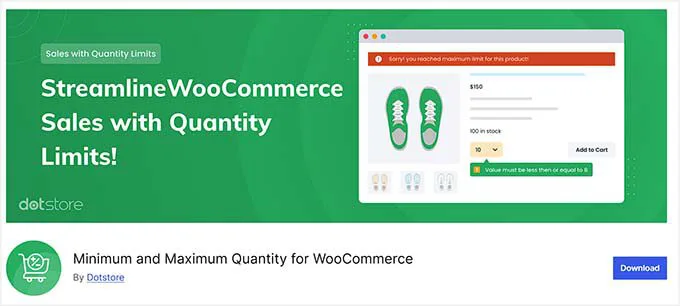
进入 WordPress 后台,依次点击 Plugins » Add New,在搜索框中输入Minimum and Maximum Quantity for WooCommerce,找到由 Dotstore 开发的那个插件,点击 Install Now 然后 Activate。
💡 提示:插件名称可能相似,请确认作者为 Dotstore,避免装错。
第二步:创建规则
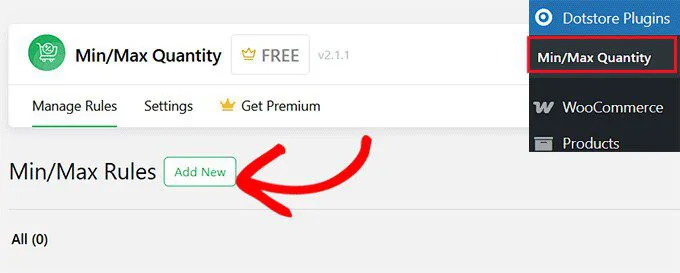
插件激活后,在后台菜单中找到 Dotstore » Min/Max Quantity,点击 Add New 创建第一条规则。
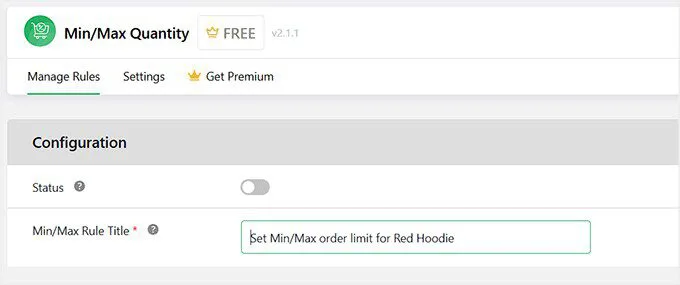
给规则起一个便于识别的名称(此名称仅你自己可见)。
第三步:设置应用范围
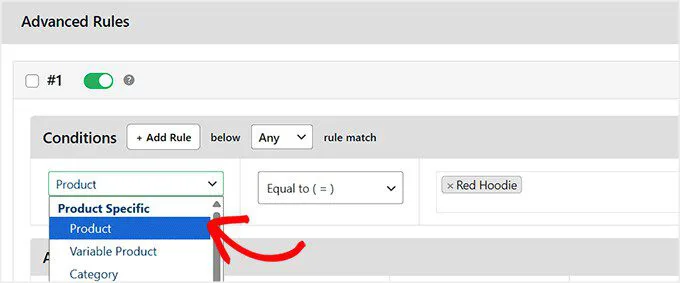
展开 Advanced Rules 区域,选择规则适用于哪种对象:
- Single Product:单个产品
- Variable Product:可变产品(如不同尺码的 T 恤)
- Category:整个分类
然后在搜索框中输入具体的产品、变体或分类名称。
举例:
- 要限制蓝色 T 恤的购买数量 → 选择 Variable Product,输入"蓝色 T 恤"
- 要限制所有 T 恤的购买数量 → 选择 Category,选择"T 恤"分类
第四步:填写限制数值
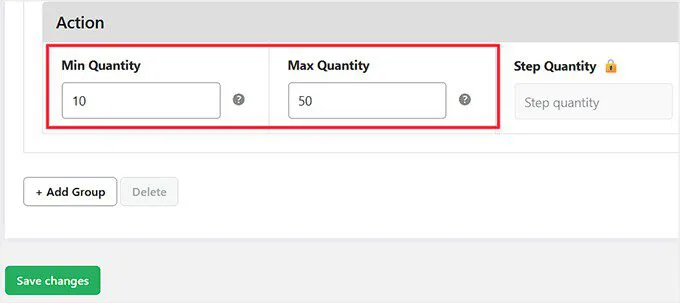
在 Action 区域填入最小和最大购买数量。
第五步:开启规则
回到页面顶部,将 Status 开关切换为开启状态(变为绿色即为激活),然后点击 Save Changes 保存。
第六步:验证效果
前往店铺产品页面,你会看到"加入购物车"按钮旁边已显示最小购买数量提示。客户可以增加数量直到上限,但无法超过你设定的最大值。
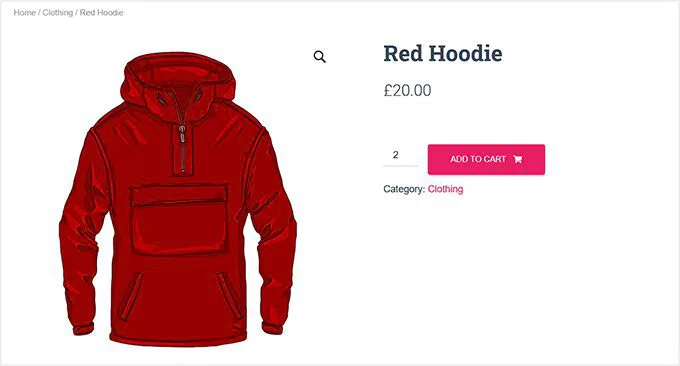
举例:如果为红色卫衣设置了最小 2、最大 5,客户必须至少购买 2 件,且无法添加超过 5 件到购物车。
这样一来,库存得到保护,订单也符合店铺规则。
方法二:使用 YITH 插件精细化控制产品与分类订单限制
适用场景:需要对不同产品、分类或标签设置差异化规则,或管理多属性产品数量的 WooCommerce 商店。
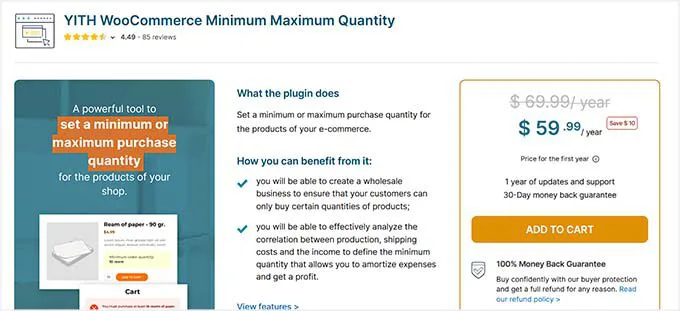
如果你的店铺产品定价多样、热销商品需要特别管理,或者希望针对不同产品应用不同规则,YITH WooCommerce Minimum Maximum Quantity 插件是更好的选择。
该插件提供全局与单品双重维度的灵活控制:可以设置最小/最大购买数量、限制消费金额,甚至针对特定分类或标签单独设规。
经过详细测试,这是目前 WooCommerce 商店中最适合精细化管控、又无需编写代码的方案。
相比免费插件稍复杂一些,但新手只要按步骤操作也能轻松驾驭。
配置全局购物车限制
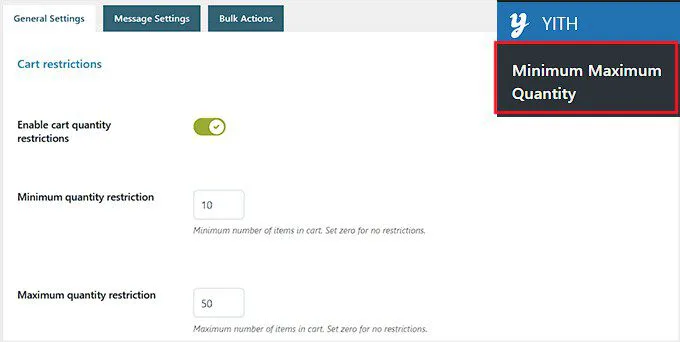
插件激活后,转到 WordPress 后台 YITH » Minimum Maximum Quantity 页面开始配置。
建议先从全局限制入手,这样无需逐个产品创建规则,管理更轻松。
在 Cart Restrictions(购物车限制) 区块,可设置整车的最小/最大商品数量。例如设定最低 10 件、最高 50 件。
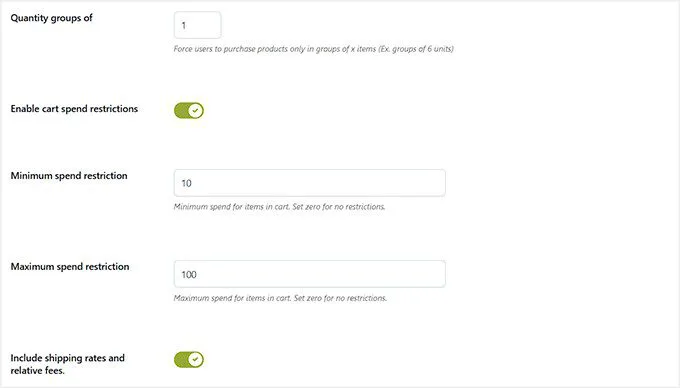
还能强制顾客按组购买,如必须整除 6 的数量,适合批量商品场景。
同样支持设置购物车消费金额下限或上限,常用于包邮门槛或限时促销。
设置产品级全局限制
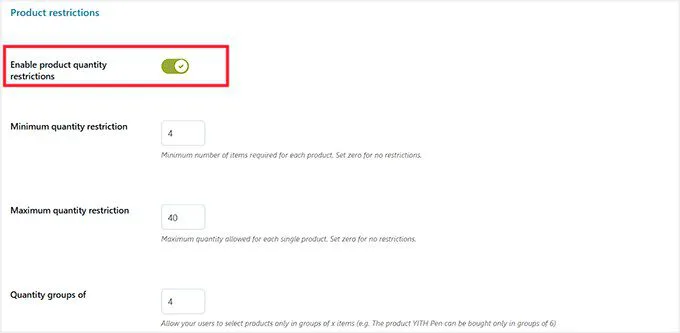
Product Restrictions(产品限制) 区块用于为全店所有产品设置统一的数量规则,适合想一键约束每件商品购买量的场景。
例如设定每款产品最少 4 件、最多 40 件。
对于多属性产品,可选择将各属性变体的数量合并计算,或为每个变体单独设置规则。根据实际体验,合并计算对顾客更友好。
例如最低购买 5 件 T 恤时,顾客买 3 件红色 + 2 件蓝色即可满足要求,无需强制购买 5 件同颜色。
按分类与标签设置限制
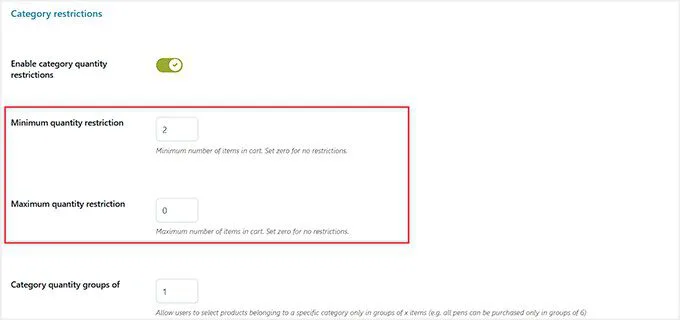
Category Restrictions(分类限制) 区块允许针对整个分类设规,特别适合需要对特定产品线(如热销品或季节性商品)加强管控的场景。
可设置最小/最大数量、强制分组购买,以及分类消费金额上限。
Tag Restrictions(标签限制) 区块则针对带有特定标签的产品设规,适合只想影响部分商品而不牵动全店或分类规则的精细化运营场景。
例如为带有"小件"标签的产品设置最低 4 件起购,或限制该标签下的最高消费金额。
完成所有设置后,点击 Save Options 保存。
为指定产品/分类/标签单独创建规则
如需为特定产品、分类或标签创建单独的订单限制规则,切换到顶部 Bulk Actions 标签页,点击 Add Rule。
专家提示:促销活动期间可临时覆盖全局规则。例如黑色星期五期间,为特定分类创建一条规则取消最低购买量以刺激消费,活动结束后禁用该规则即可。
进入规则创建页面后,首先选择对象类型:产品、分类或标签。
然后选择具体的目标项。
Exclude(排除)开关:开启后可使指定项忽略全局限制。例如全局最低 5 件,但某批清仓库存想允许单件购买,开启排除后顾客购买 1 件清仓商品不会触发错误提示。
Override Quantity Restrictions(覆盖数量限制):开启后可为目标项设置独立于全局规则的自定义最小/最大数量。
设置时需综合考量,例如热销品可设为最低 2 件、最高 10 件。
Quantity Groups(数量分组):强制顾客按固定倍数购买,如必须整除 6,有助于批量出货或库存管理。
配置完成后点击 Add Rule 保存。
前台效果验证
访问店铺前台,切换到产品页面,会看到"Add to Cart"按钮旁已自动显示该产品的最小购买数量提示。
当顾客输入的数量低于最低值或超过最高值时,YITH 插件会弹出明确提示,告知当前的限制规则。
只有在允许范围内的数量才能成功加入购物车。
此外插件还会展示该产品或分类适用的所有全局限制列表,便于商家与顾客同时了解当前生效的规则。
方法三:使用 Wholesale Suite 插件(适合 B2B 商城)
插件架构:免费版是基础,付费版是升级
Wholesale Suite 插件采用「免费版 + 付费版」的组合模式。免费版负责运行核心功能;付费版则在免费版基础上解锁所有功能,包括订单数量限制和 B2B 价格体系。
换个角度理解:免费版如同引擎,付费版是让引擎发挥全部性能的升级套件。
如果你打算构建一个完整的 B2B 商城,而不仅仅设置单一订单限制,这款插件非常适合。它能轻松处理客户级最小订单量、批量订单和阶梯定价规则,相比手动管理批发订单要省心得多。
安装与激活
首先,从官网购买付费版 Wholesale Prices 插件(免费版功能有所锁定)。然后在 WordPress 仪表盘中安装并激活 免费版 Wholesale Suite 插件,它作为付费版的基础依赖。
安装完成后,前往 Wholesale » License 页面,输入许可证密钥和购买邮箱以解锁所有付费功能。
配置全局最小订单规则
激活授权后,进入 Wholesale » Settings » General 页面,在此设置全局订单要求。只有在客户满足最小订单规则后,才能看到批发价格;否则购物车中显示常规价格,并附带提示告知客户还需添加多少才能享受批发价。
最小订单数量
「Default Minimum Order Quantity」用于设置批发客户购物车中最少的商品数量。例如设为 10,则只有 5 件商品的客户仍需按常规价格支付。建议先以典型批量订单规模为参考,后续再按需调整。
最小订单金额
「Default Minimum Order Subtotal」定义享受批发价所需的购物车最低金额。例如设置 subtotal 为 $100,低于此金额不享受折扣。合理设置可以确保小额订单仍按全价,同时鼓励客户增加购买量。
数量与金额的组合逻辑
可选择让客户同时满足数量和金额规则,或只需满足其中一项:
- AND 模式:客户必须同时满足数量和金额门槛(例如至少 10 件商品 且 消费至少 $100)才能享受折扣。
- OR 模式:满足任一条件即可获得折扣。
根据实际经验,大多数商城选择 AND 模式,但这取决于你的具体商业模式。
⚠️ 注意:选择 AND 还是 OR 需要谨慎。OR 模式的一个常见问题是:客户可能只满足单一条件(例如消费金额达标但只购买了一件商品)就能享受折扣。对大多数商城而言,AND 是更安全的选择,能确保数量和金额门槛同时达标。
角色级最小要求覆盖
「Wholesale Role Specific Minimum Requirements」允许为特定客户角色设置不同于全局规则的最小要求。例如可以为「零售商」角色设置最少 10 件,而「分销商」角色需要 50 件。
仅对需要特殊规则的角色进行覆盖,其他角色沿用全局默认设置。设置完成后点击 Add Mapping 保存。
为特定产品设置最小订单量
全局规则适用于商城中所有产品。如需为某一具体产品单独设置最小订单量,需在 WooCommerce 中编辑该产品。
打开产品编辑器,下滑到「Product Data」区域。首先为此产品设置一个批发价格(如果尚未设置)。该价格仅对满足最小订单要求的批发客户可见。
接下来为此产品设置「Wholesale Minimum Order Quantity」。保存后,该设置将覆盖此产品的全局规则。
举例来说:全局最小订单量为 10 件,但对于高需求的限量款产品,可以将最小订单量设为 20 件。这样既确保客户购买足够数量才享受批发价,同时也允许较小或较冷门的产品沿用标准规则。
设置完成后,点击 Publish 或 Update 保存更改。
批发价如何展示给客户
客户访问商城时,首先看到的是常规产品售价。只有在满足所设置的最小订单要求后,批发价格才会自动显示。
当批发客户将满足最小数量的商品加入购物车后,批发价立即生效。如果尝试添加少于最低要求的商品数量,系统将重新显示常规价格。
这种方法让客户清晰地了解需要订购多少才能享受批发价,有效避免混淆,并确保批发折扣仅适用于批量采购。
💡 专业建议:测试你的订单限制
设置完订单限制后,强烈建议在正式上线前进行测试。
打开浏览器隐身/无痕窗口,以普通客户视角访问你的网站。添加商品到购物车,分别尝试添加低于最小数量和高于最大数量的商品。
检查插件是否正确显示提示信息,以及在未达到限制时是否正确阻止结算(或移除折扣)。这一简单测试能确保规则按预期工作,避免客户困扰,帮助商城从第一天起顺利运营。
设置最小订单金额的四个技巧
在店铺明确展示最低起订量是最基础的一步。客户应在购物当下就能看到最小购买数量或最低消费金额。建议在「加入购物车」按钮附近添加简短提示,避免结账时才告知客户。
1. 清晰展示最低起订量
将最低起订量信息放在产品页和购物车页的显眼位置。在「加入购物车」按钮旁标注小字说明,让客户一目了然,无需等到结账环节才发现未达门槛。
2. 达到门槛后赠送免运费
当客户满足最低订单金额时,可提供免运费作为激励。这既能推动客户凑单达到门槛,也让购物体验更具价值感。
3. 说明最低订单的原因
简短的解释能有效减少客户疑惑。例如:
- 「最低订单金额用于保障快速发货」
- 「批发订单需达到最低数量以确保处理效率」
让客户理解决策背后的逻辑,比单纯展示数字更友好。
4. 门槛设置要合理
如果最低订单金额过高,客户可能直接放弃购买。根据店铺实际订单数据和客户行为数据,先设定一个合理的阈值,再根据情况逐步调整。
WooCommerce 能否不通过插件设置最低订单金额?
不能。 WooCommerce 默认不支持此功能,必须借助插件实现。推荐使用以下免费插件:
- Minimum and Maximum Quantity For WooCommerce
- YITH WooCommerce Minimum Maximum Quantity
- Wholesale Prices
客户未达到最低订单金额会发生什么?
客户将无法完成结账。插件会显示错误提示,告知客户需要满足最低订单要求后才能购买。
能否针对不同产品设置不同的限制?
可以。 使用 YITH WooCommerce Minimum Maximum Quantity 或 Wholesale Prices 插件,可按产品、分类或标签设置独立的最小/最大订单规则。
设置订单限制会影响销量吗?
可能会减少极小额订单,但能有效提升平均订单金额,避免因过低价值订单或批量订单造成的损失,从长远看有利于店铺盈利。
能否设置最大订单限制?
可以。 大多数插件支持定义最大订单数量或最高消费金额,有助于防止超卖、控制库存。
变量产品(如不同尺寸、颜色)如何计算最低订单?
取决于所选插件。高级插件如 YITH WooCommerce Minimum Maximum Quantity 支持灵活配置:可将所有规格的购买量累计计算,也可对每个规格单独设置规则。例如:要求客户购买 5 件 T 恤,无论尺寸或颜色如何搭配。
如何设置最低订单金额(而非数量)?
最低订单金额功能通常需要高级插件。YITH WooCommerce Minimum Maximum Quantity 和 Wholesale Prices 均支持设置购物车最低消费金额。免费插件主要聚焦于最小数量限制,不支持按金额计算。