

导语
在 WordPress 中创建表单并不难,但大多数表单冗长而静态,访客往往在中途失去兴趣,导致数据残缺、无法使用。
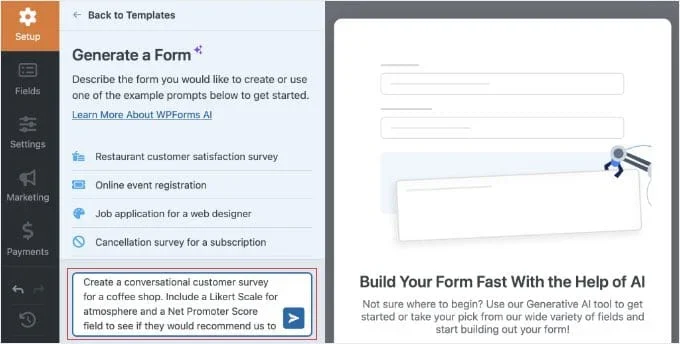
解决这一问题的最佳方式是创建互动调查——根据访客的回答动态展示不同问题。配合 AI 功能,你无需繁琐的手动配置,只需专注于设计真正有价值的问题。
本文将详细介绍如何利用 WPForms 及其 AI 功能,在 WordPress 中搭建访客愿意完成的互动调查,从而获取可指导业务决策的洞察数据。
为什么选择互动调查
静态表单常因篇幅过长、内容乏味而导致用户中途离开。互动调查能够根据用户输入实时调整内容,这种个性化体验能显著提升完成率:
- 参与度更高:用户更愿意完成感觉为个人定制、对话式的表单
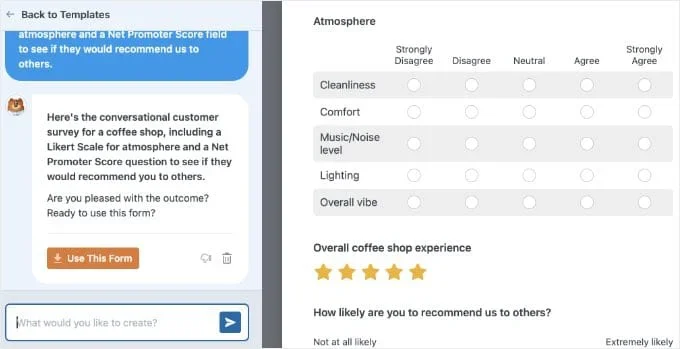
- 数据质量更优:利用李克特量表等专业字段,获取比简单"是/否"更有价值的评分数据
- 表单更精简:通过条件逻辑,只向相关用户展示对应问题
- 专业级洞察:NPS(净推荐值)功能让你用与大品牌相同的标准追踪客户忠诚度
更重要的是,AI 生成表单可将配置时间从数小时缩短至约 15 分钟,让你专注于数据目标而非工具操作。
准备工作:免费版与专业版
WPForms 是 WordPress 最受欢迎的拖拽式表单构建器,支持 AI 生成、条件逻辑和对话式布局。免费版与专业版功能差异明显:
| 功能 | 免费版 | 专业版 |
|---|---|---|
| AI 表单生成器 | ✅ | ✅ |
| 专业调查字段(Likert、NPS 等) | ❌ | ✅ |
| 数据报告与可视化 | ❌ | ✅ |
| 对话式表单插件 | ❌ | ✅ |
若想创建具有可视化数据报告的真正互动调查,需使用 WPForms Pro。
安装并激活插件
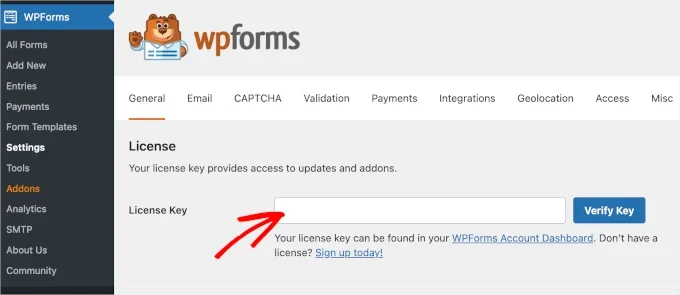
首先安装并激活 WPForms 插件。插件激活后,转至 WPForms » Settings,输入授权密钥以解锁专业功能。

安装调查工具
前往 WPForms » Addons,找到并安装 Surveys and Polls(调查与投票)插件:
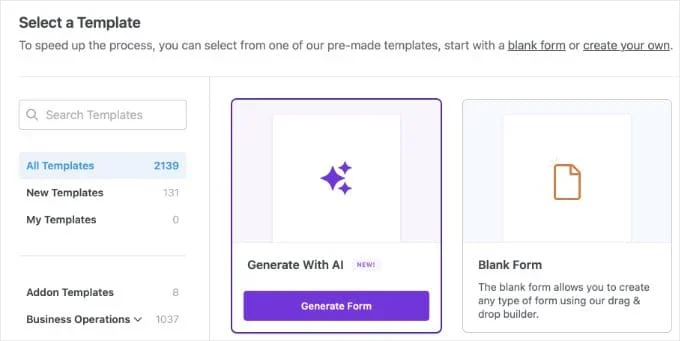
同时建议安装 Conversational Forms(对话式表单)插件,它能将标准调查转换为全屏互动式布局: 完成以上步骤后,你的网站即可运行智能互动调查。
智能逻辑:让表单「因人而异」
如果 AI 没有自动创建你需要的字段,只需从左侧菜单拖入一个「段落文本」字段,点击它并修改标签名称即可。
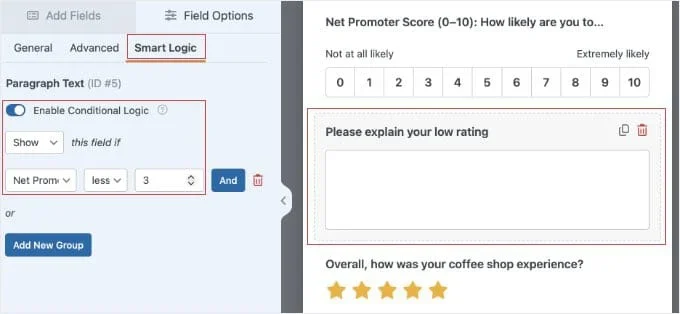
接下来,看左侧面板的「字段选项」,切换到「智能逻辑」选项卡。你会看到一个「启用条件逻辑」的开关,点击开启。
现在可以创建简单的规则来控制字段的显示时机。例如,可以设置「仅当评分低于 3 星时」才显示某个反馈框——这个评分字段可以来自前文 AI 生成的「咖啡品质」评分项。
这个小改动能让你的调查问卷对每位访客都更具个性化和交互性,避免用户被不相关的问题搞得一头雾水。
高手提示: 其实在创建阶段就可以让 AI 帮你设置好条件逻辑。比如在初始提示词中加入「仅当评分低于 2 星时才显示反馈框」。
虽然 AI 能省不少事,但仍强烈建议手动检查「智能逻辑」选项卡,确保规则完全符合预期。
可以对其他需要隐藏的字段重复以上步骤。这样做能构建一个更智能的调查问卷,只收集受众最关键的数据。
在继续之前,建议点击编辑器顶部的「预览」按钮,测试逻辑是否正常工作,确认隐藏字段能够正确出现。
开启会话表单模式
要让调查问卷拥有一对一对话的真实感,请进入表单编辑器依次点击「设置 → 会话表单」,勾选「启用会话表单模式」。
这会把你的调查问卷转换为一个无干扰、可交互的全屏页面。你可以自定义页面颜色、添加自定义 Logo,甚至加入基于百分比的进度条。
最重要的是,你会看到一个「固定链接」字段。在这里可以为问卷创建一个简洁的自定义 URL(如 yoursite.com/feedback)。记得把这个链接复制到剪贴板,方便后续分享给访客。
专家建议: 建议对会话表单进行「拇指测试」。这类布局采用全屏交互方式,所以应在手机上打开实时预览,确认按钮和文字在小屏幕上易于点击和阅读。
在正式发布表单并开始收集数据之前,还需确认调查问卷报告功能已开启。虽然 AI 编辑器通常会自动开启,但最好还是手动检查一遍。
在表单编辑器中,依次进入「设置 → 调查和投票」,确保「启用调查问卷报告」选项已被勾选,然后点击「保存」。
发布你的互动调查问卷
当问题和智能逻辑都设置完毕后,就可以让问卷正式上线了。
别忘了在退出表单编辑器之前点击顶部的「保存」按钮。
如果你按照前面的建议启用了会话表单模式,问卷会自动发布到之前创建的独立全屏固定链接页面。
由于这是一个独立的落地页,它不会自动出现在网站导航菜单中。想要让用户填写问卷,必须手动分享那个链接。
另一种方式是将问卷直接嵌入到现有的博客文章或联系页面中。如果选择这种方式,问卷会使用标准的行内布局,而不是全屏会话模式。
操作方法很简单:打开你想要嵌入问卷的文章或页面,点击「+」添加区块按钮,搜索「WPForms」并添加该区块,然后在下拉菜单中选择你新建的 AI 调查问卷即可。
点击「发布」或「更新」后,行内互动调查问卷就正式上线了。
用交互报告分析数据
调查问卷上线一段时间后,你一定想看看收集到的结果。
操作方法是:进入 WordPress 仪表盘的「WPForms → 所有表单」,将鼠标悬停在你创建的问卷上。
你会看到「调查结果显示」链接,点击即可打开新页面。
插件会将你的原始数据转化为交互式图表。
不再是枯燥的长列表,你能看到五彩缤纷的饼图或柱状图,更容易一眼发现客户行为的趋势。
如果想修改某个图表的样式,点击每个图表顶部的图表图标即可。你可以在饼图、柱状图等不同样式之间快速切换,找到最容易阅读的展示方式。
这个功能的一大亮点是它对历史数据同样有效。也就是说,即使你在安装调查工具之前就已经在使用某个表单,插件仍然能为那些更早的条目生成交互式报告。
你还可以与团队成员或客户分享这些结果。页面上有一个「导出」按钮,可以将单个图表保存为 PDF 文件或图片,方便用于报告。
WPForms 调查问卷常见问题解答
免费版与 Pro 版的差异
WPForms 免费版可以创建基础的调查问卷,但若需要交互式数据报告和高级智能逻辑功能,则必须升级至 Pro 授权版本。
具体而言,免费版内置的 AI 构建器能帮助你梳理问卷结构与问题框架,而专业的可视化图表和"对话式表单"(Conversational Forms)属于高级插件功能,需额外订阅才能使用。
AI 是否会收集访客的作答数据?
不会。WPForms 的 AI 工具仅在后端运行,辅助你设计表单的布局与问题选项。访客的作答内容完全不会经由 AI 处理或被第三方获取。 问卷上线后,所有用户反馈均通过常规方式收集,并安全存储在你自己的 WordPress 数据库中。
图片选项与实时投票结果
图片选项:在为多选题配置选项时,只需在字段编辑中开启"使用图片选项"(Use Image Choices)开关,即可为每个答案上传对应的图片,让问卷对访客更具吸引力和互动性。
实时投票结果:通过启用"投票结果"(Poll Results)功能,可将调查问卷转化为投票形式。访客提交答案后,会立即看到一张交互式图表,直观展示其他人的投票分布情况。
数据存储与响应数量限制
使用 WPForms 收集问卷数据不存在数量上限——这与许多第三方调查平台不同。你的数据完全归你所有,理论上可收集的回复数量仅取决于你的 Web 服务器能承载的容量。