
如何在 WooCommerce 中添加 PCrisk 信任徽章(而且访客还能验证)
在 PCrisk Trust Badge 评测中,我介绍过在站点上展示动态徽章的原理,它能成为一个直观反映站点可信度的指标。那篇评测提到的应用场景之一就是 WooCommerce 商店。本教程将带你在大约十分钟内完成信任徽章的接入。
简单来说,PCrisk Trust Badge 会定期扫描你的站点。只要扫描结果“干净”且信任分数足够高,你就可以展示一个用于宣传该结果的徽章。一旦因为信任分数过低而触发告警,徽章就会隐藏,直到你修复相关问题。不过,你仍然需要保留自己的安全插件,因为一次扫描只能反映站点在扫描时刻的状态。
说真的,配置 PCrisk Trust Badge 可能比读完这篇文章还快!
速览
- 展示公开徽章需要付费套餐。PCrisk Trust Badge 的免费版仍然可以扫描站点,但不会有面向访客的可见提示。
- 插件能够识别你的 WooCommerce 安装,并允许你把徽章放在商店、商品、购物车和结账页面的指定位置。徽章会调用 PCrisk 的脚本,并传递访客的浏览器数据。
- 你可以在几分钟内为 WooCommerce 添加信任徽章。插件还提供多种样式、尺寸、主题和放置位置。
1. 运行首次扫描
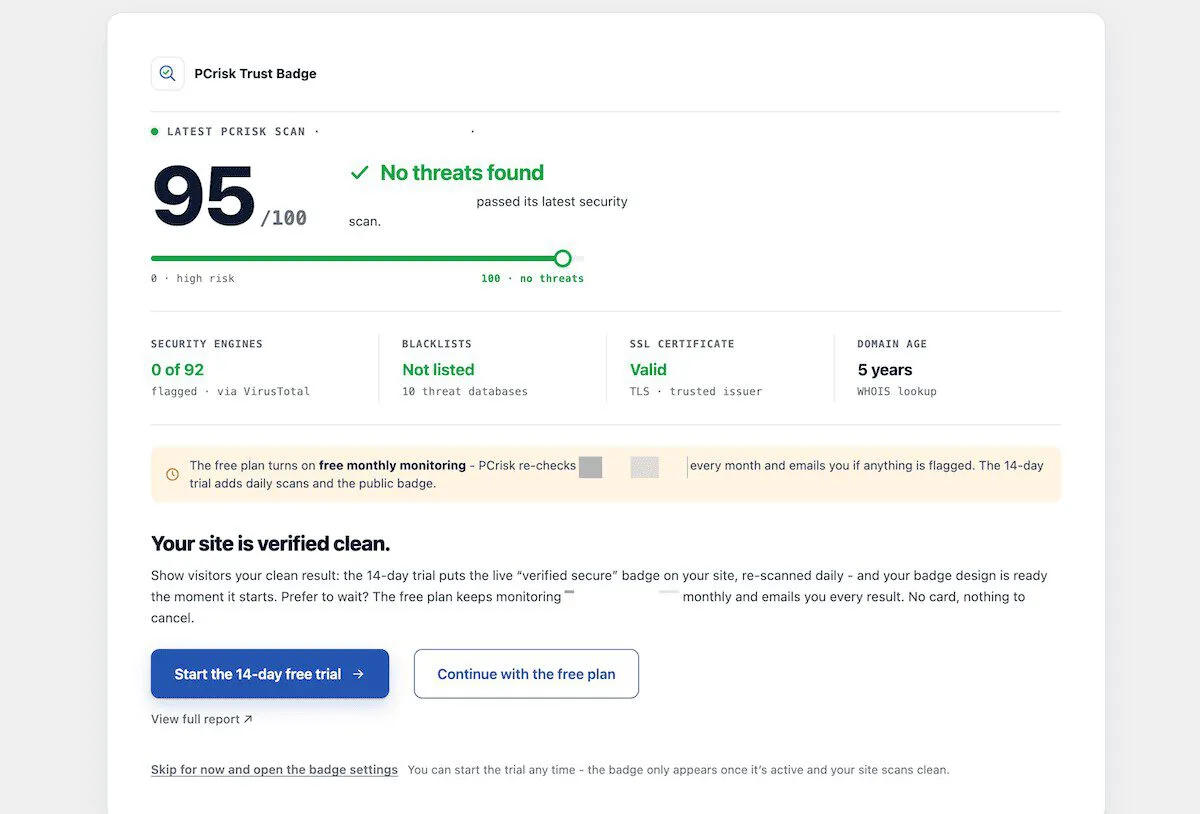
首先,从 WordPress 插件目录 安装并启用 PCrisk Trust Badge 插件。我在 PCrisk Trust Badge 评测文章中完整讲解过整个流程。当首次扫描结果界面出现后,你可以在界面底部的两个按钮中选择高级套餐选项。
评测文章里的提醒:你不需要添加代码片段来连接 PCrisk 的服务器,插件会替你完成全部工作!
回到 WordPress,你可以直接点击进入徽章设计界面。不过在开始设计之前,先留在 PCrisk 仪表盘做一次快速检查。
2. 在 PCrisk 仪表盘检查域名
PCrisk 仪表盘用于管理你的域名和订阅套餐,而徽章的设计选项则位于 WordPress 中。不过在继续设计徽章之前,先在这里检查一遍问题是个好主意。仪表盘包含以下内容:
- 你当前使用的高级套餐。
- 所有域名下的活跃告警数量。这里的活跃告警意味着,在问题解决之前徽章不会显示。
- 各域名上正在显示的徽章数量。
- 按照你的套餐选择,你已使用的域名位置数量。
下方是域名列表,并提供进一步管理所选域名的链接。点击进入后,你会看到另一个页面,其中包含徽章状态、活跃告警、最后一次扫描的时间戳、扫描历史以及站点的信任分数: 如果这里一切正常(除非首次扫描失败,否则应该都会正常),就可以回到 WordPress 开始处理你的信任徽章。
3. 设计徽章
点击 Design your badge 按钮后,你会进入 WordPress 中的信任徽章主界面。如果徽章尚未设置放置位置,系统会要求你先选择一个位置,然后才能看到预览: 目前请在 All pages 选择菜单中选 Top。后面我会介绍几个与 WooCommerce 更相关的位置。
“How should it look?”一节是通用设置,可选项如下:
- Style(样式):共四种可选,分别是盾牌、气泡、绶带和极简样式。
- Size(尺寸):可选 Small、Medium 或 Large 三种徽章尺寸。
- Theme(主题):可选择浅色或深色主题;也可以选择 Auto,由插件自动检测并匹配站点自身的浅色或深色模式。
- Space around the badge(徽章周围间距):等同于“padding”,可选择 None、Small、Medium 或 Large 间距。
- Alignment(对齐方式):三种简单的对齐选项:Left、Right 或 Center。
- Language(语言):Auto 是默认设置,如果希望信任徽章固定显示为某种语言,也可以手动指定。
当然,最终选择取决于你的可用空间和视觉偏好,其中 Style 的影响最大。例如,Bubble 选项只有一个对勾: 大多数情况下,我会选择更具说明性的样式。我打算在这篇教程之后,把 PCrisk Trust Badge 用到自己的网站上,而我比较喜欢 Ribbon 或 Minimal 样式。
其他所有徽章样式都会附带说明站点“安全”的文字,并标注扫描频率。不过最终选择权在你。
4. 为信任徽章找到合适的全局放置位置
“Where does it go?”一节分为两部分,分别是全局放置和 WooCommerce 专属放置: 全局部分涵盖 All pages、Home page 以及你的 Posts and Pages。你可以任意组合,也可以全部不选。至少在 All pages 上选择某种放置方式是比较合理的。
我个人不太喜欢 Top 或 After Content 这两个位置,因为它们显得过于打扰。不过,After Content 可以作为一种行动号召,放在联系表单或线索收集组件之前,也许会适合你。
我推荐 Floating 这个选项。在我看来它最美观,而且不会挡住它覆盖到的按钮或文字。前面那个气泡徽章的示例就采用了这种放置方式。
5. 在 WooCommerce 专属页面放置徽章
WooCommerce 的选项与全局类似,但专门对应你的 Shop、Product、Cart 和 Checkout 页面。说明一下,本教程使用的是 Storefront 主题和 WordPress 站点编辑器,并采用基于区块(Block)的结账页和购物车。我起初以为插件会显示两个徽章,但它足够聪明,会把 WooCommerce 视为一个独立实例,只为当前页面显示最相关的那一个徽章。
Shop 页面的放置选项比全局设置少,只有 Top、Bottom 和 Floating。不过这也可以接受,因为这个页面通常需要与你的其他信任标识并排展示,Bottom 可能是最佳选择。
Product 页面的选择更多:Top、Bottom 和 Floating 都比较直观,Above Button 和 Below Button 则分别对应 Add to Cart 按钮的上方和下方: Cart 和 Checkout 页面同样提供 Top 和 Bottom 选项,另外还包含靠近转化按钮的放置方式:Near checkout button 和 Near Place order: 如果这些放置方式都不符合你的需求,可以打开 WordPress 站点编辑器,把信任徽章作为区块(Block)添加到页面中: 浮动徽章在经过按钮、链接或弹窗等重要元素时会淡出,离开这些元素后又会淡入回来。如果你想关闭这一行为,可以在 WordPress 信任徽章界面底部的 Always keep the badge in place 复选框中设置: 除了保存你的改动之外,为 WooCommerce 添加信任徽章所需的步骤就这些了。在访客一侧,他们可以点击徽章并查看完整的公开报告。
阅读公开信任扫描报告
最后,我想展示一下完整的扫描报告,这就是访客点击可见信任徽章后看到的页面。它托管在 PCrisk 的服务器上,因此展示它不会给你的站点带来性能损耗。
页面顶部是站点的信任分数,满分 100 分,达到 70 分是显示徽章的阈值。页面还给出了最新一次扫描以及首次扫描的时间戳、扫描总次数,以及被触发的“威胁引擎”数量(越少越好)。
我很喜欢这个徽章的展开版本,它能让访客更清楚地了解信任徽章是什么、为什么会出现。毕竟,总会有一些访客出于好奇去点击它。
再往下,你会看到网站首页的快照、该域名的一些 DNS 信息,以及 WHOIS 信息。随后是关于扫描本身的更多洞察,其中威胁检测明细很有价值,因为它会展示检测过程调用了哪些数据库: 页面底部是一些安全检查,涵盖外部链接、站点加载的域名、HTTP 重定向链以及网站分析。如果你的站点位列全球前 100 万,还会获得 Tranco 排名。这有点类似过去的 Alexa 排名,但考虑了操纵排名及其他恶意因素所带来的问题。
添加 WooCommerce 信任徽章之后的下一步
安装 PCrisk Trust Badge 并完成设置大约需要十分钟,不过在徽章放置方式上 experimentation 值得投入更多时间,这完全取决于你站点的设计,以及你想如何展示自己对安全的重视。
这一步可以尝试做转化测试和 A/B 分流测试:测试不同的放置位置、监测转化率,然后不断优化。PCrisk Trust Badge 内部的组合并不多,但每一种放置位置都会把徽章放在客户旅程中的特定节点上。
关于如何使用 PCrisk 的插件为 WooCommerce 添加信任徽章,你还有任何疑问吗?欢迎在下方评论区留言!