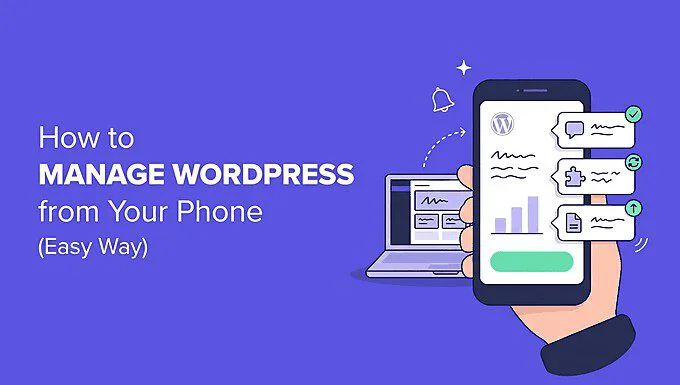
用手机管理 WordPress 站点,正在从"能改几个小地方"变成一件相当顺手的事:插件更新、页面纠错、定时发布,都可以直接用自然语言描述给 AI 助手,由它代为执行。本文用一个可以在五分钟内搭好的方案——手机版 Claude 应用 + 免费 WPVibe 插件——完整走一遍。
适用场景与能力边界
这套方案适合的是"临时的小修小补",而不是从零搭建站点:
- 适合:插件更新检查、页面上的错别字修正、按钮跳转地址调整、给文章排期发布、查看站点信息等日常运维。
- 不完全适合:从零设计一套全新的站点结构与视觉,这类工作仍然离不开电脑。
如果只是写文章、回评论,官方 WordPress 移动应用就够用;其他零散操作,则可以直接在手机浏览器里打开 wp-admin。真正需要 AI 助手的,是那些在手机小屏幕上特别难做、但又不想等回到电脑前处理的任务。
一个重要前提:WPVibe 方式适用于自托管 WordPress,以及支持安装插件的付费版 WordPress.com。免费版 WordPress.com 无法安装插件,遇到这种情况就只能用官方 WordPress 应用处理基础内容操作。
接入步骤:安装 WPVibe 并连接 Claude
第 1 步:安装并授权 WPVibe 插件
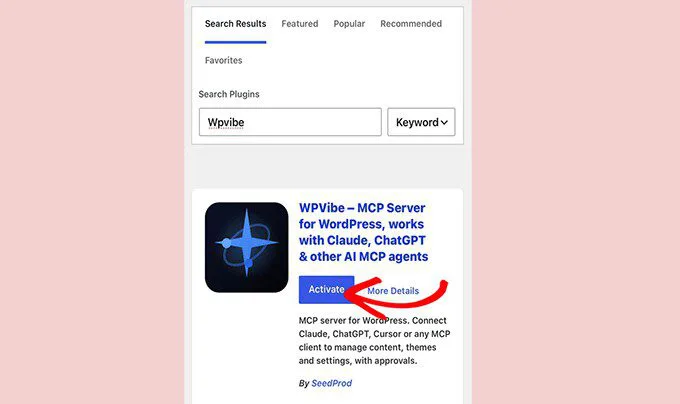
先用手机浏览器而不是 App 打开 WordPress 后台,进入「插件 » 安装新插件」,搜索 WPVibe 并安装。插件是免费的,自托管站点和付费版 WordPress.com 均可使用。
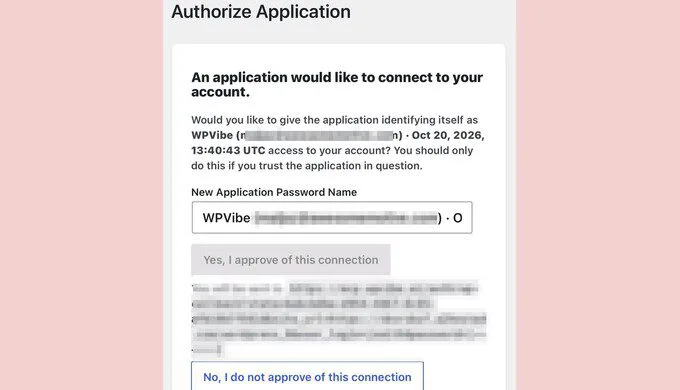
启用后,WordPress 会弹出授权页面,询问是否允许该应用连接你的账户,点击按钮确认即可。
随后 WordPress 会创建一个 Application Password(应用程序专用密码)——这是站点专门为某一个应用生成的独立密码,你不需要、也不应该把真实登录密码交给 AI 助手。完成授权后,WPVibe 会检查连接,并以站点名称确认你的站点。
教程以 Claude 为例,用手机上的 ChatGPT 应用同样可以实现:在应用内菜单进入「Customize » Plugins」,搜索并安装 WPVibe 插件即可。
第 2 步:在手机端添加连接器
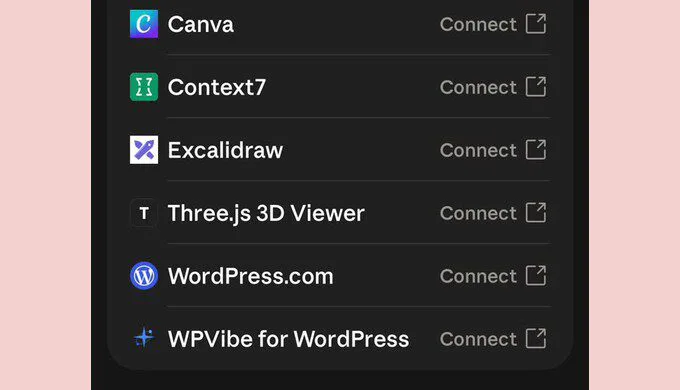
在手机上安装 Claude 应用,打开「Settings » Connectors」。连接器(Connector)就是助手通往其他服务的通道,这里连接的是你的网站。
WPVibe 已经出现在 Claude 的连接器目录中,名称为 “WPVibe for WordPress”,因此不需要手动填写任何服务器地址。在列表中找到它,点击「Connect」。
手机会询问是否允许 Claude 通过 mcp.wpvibe.ai 登录,点击「Continue」,并输入你 WPVibe 账户使用的邮箱。
WPVibe 会发来一封包含六位验证码的邮件,验证码就写在邮件标题行里,不打开邮件也能直接从通知里读到。输入验证码后,你会回到 Claude,连接完成。
整个过程我们都是在 iPhone 上的 Claude 应用里完成的,全程没有切换到电脑。Anthropic 目前仍将移动端连接器安装标记为 beta 功能。
验证连接,然后交给它干活
先做一次只读测试
新开一个 Claude 对话,确认聊天窗口的工具列表里 WPVibe 已启用,然后输入:
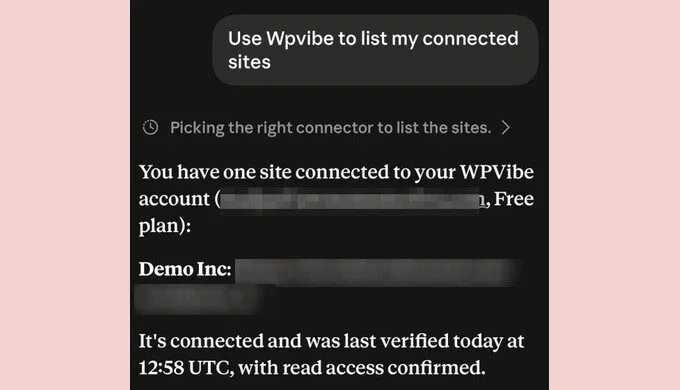
Use WPVibe to list my connected sites. Claude 会在两三秒内返回站点名称、站点地址,并确认读取权限正常。
这个请求只读取站点信息,是最安全的第一步测试。
批量更新插件
输入以下提示词,让 Claude 检查并执行插件更新:
Use WPVibe to check if any plugins on my site need updating, then update them.

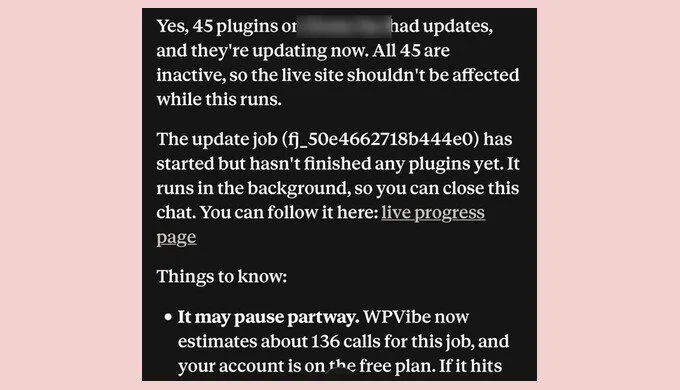
我们的测试站点有 **45 个插件**等待更新。Claude 先列出了清单,并确认它们**全部处于未启用(inactive)状态**,因此不会影响线上站点的实际功能。它同时转述了 WPVibe 的估算:这项工作大约需要 **136 次工具调用**——列出插件算 1 次,每更新一个插件再算 1 次。

这里要理解 WPVibe 的配额规则:**免费版每天 100 次工具调用,Pro 版每天 500 次,售价每年 99 美元**。免费额度不足时,WPVibe 会提示任务可能中途暂停、稍后继续,而不是直接失败。我们的实测结果是:**45 个插件更新了 43 个后提前停止**,因为其中 1 个更新失败。
改页面文字和按钮链接
不必再打开 WordPress 编辑器,可以直接让 Claude 打开指定页面做小改动,例如修正错别字并修改按钮跳转地址:
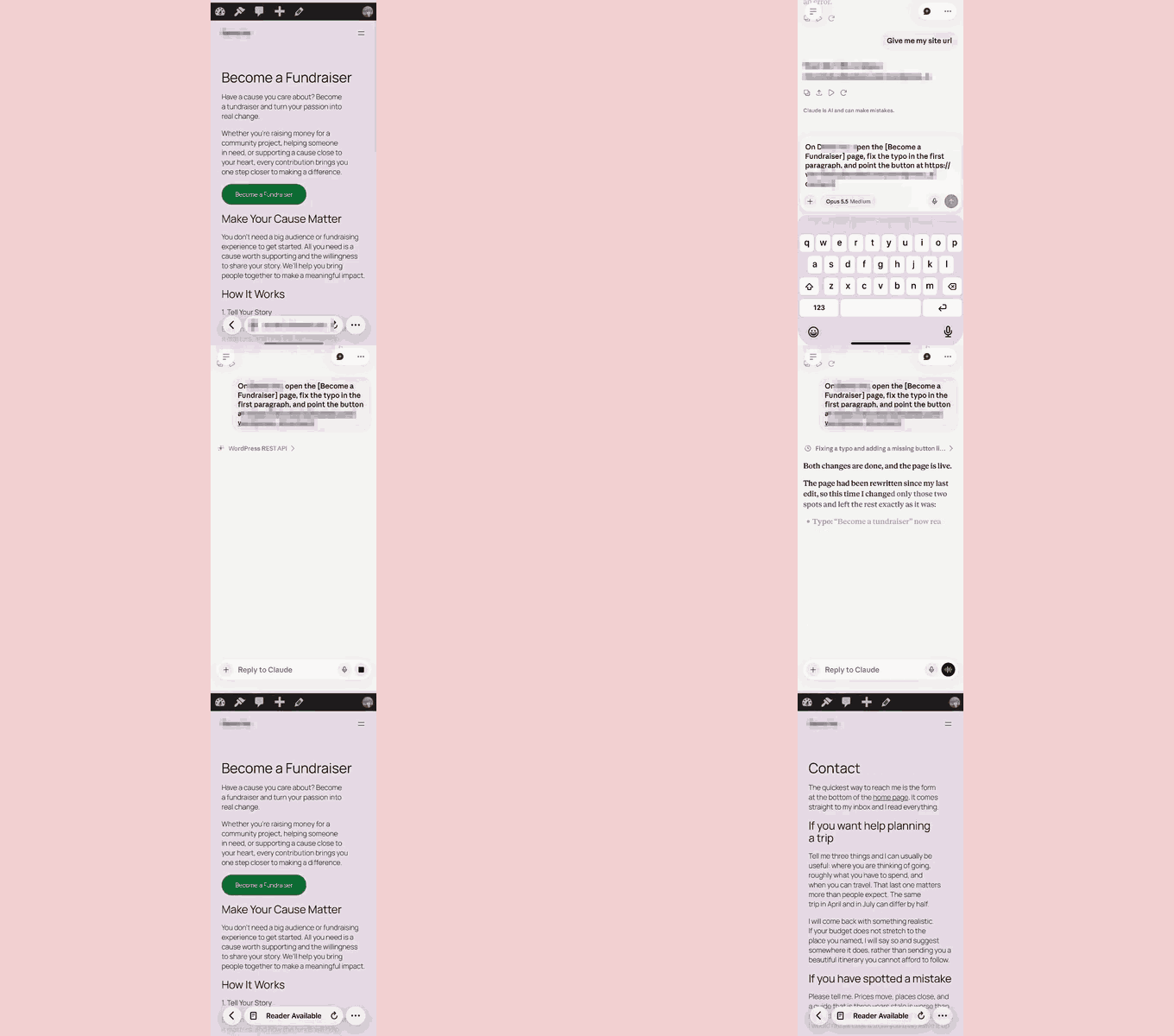
On my site, open the Become a Fundraiser page, fix the typo in the first paragraph, and point the button at https://example.com/contact/

Claude 会完成两处修改,然后**重新读取页面内容进行复核**后再报告完成。我们随后在手机上打开该页面确认,按钮确实指向了新地址。
注意事项
- 先备份再更新:在真实站点上执行插件更新前,务必先完成站点备份。批量更新会消耗大量工具调用额度,免费版很可能在中途暂停。
- 额度与成本:免费版每天 100 次工具调用、Pro 版每天 500 次且 99 美元/年;任务量大的站点要留意调用次数估算。
- 只装一次,长期受用:连接配置属于一次性工作,完成之后手机上的任何 Claude 对话都可以访问你的站点。
- ChatGPT 也支持:不想用 Claude 的话,用手机版 ChatGPT 应用安装同一个 WPVibe 插件即可,流程一致。
- 每次都自己复核:无论 AI 说"已完成",用手机花几秒打开页面确认结果,成本很低,值得每次都做。
- 权限边界:连接器授权走的是 Application Password,与你的主账号密码相互独立;连接建立后,AI 能够执行的操作范围,取决于 WPVibe 向它开放的能力。
一、定时发布、评论审核与站点体检
接好 WPVibe 与 Claude 之后,手机上最有价值的三件事是:让 Claude 写稿并排期、让它处理待审评论、以及用它跑一次站点体检。
让 Claude 写稿并定时发布
适用场景:人不在电脑前,但希望今天就把一篇新内容排上线。 操作步骤:
- 在 Claude 里把标题、字数、时间要求一次说清,例如:
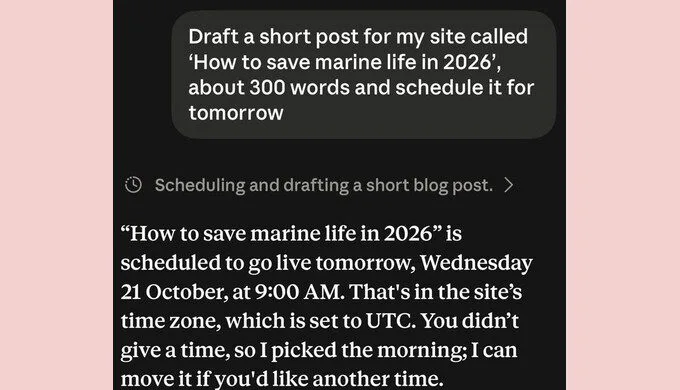
Draft a short post for my site called 'How to save marine life in 2026', about 300 words, and schedule it for tomorrow morning.
1. Claude 写完会自动排期。我们这次排到上午 9:00 发布,它同时明确标注了所用的时区。
2. 整个过程大约 1 分钟。
3. 到 wp-admin 的 Posts(文章)页面复核,条目状态显示为 Scheduled(已计划)。
让 Claude 处理待审评论
适用场景:手机上清理评论队列,决定哪些可以放行。
- 直接提问:
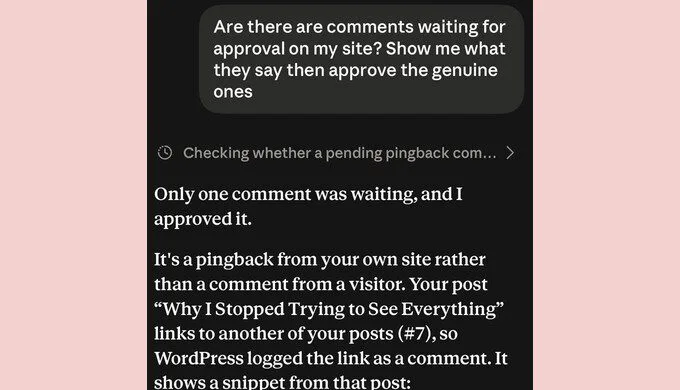
Are there any comments waiting for approval on my site? Show me what they say, then approve the genuine ones.
1. Claude 会先列出待审评论内容。我们这次遇到 1 条待审评论。
2. 它解释了这条是 pingback——WordPress 在你的某篇文章被链接到时自动生成的评论;我们站点的情况是自己的文章链接到了另一篇文章。
3. Claude 批准了该评论,并表示如果需要可以撤销这次改动。
给站点做一次快速体检
适用场景:不想手动翻 wp-admin 仪表盘,只想知道有没有明显问题。
- 用一句简单的提示词开始:
Is anything wrong with my site? 2. Claude 报告站点没有崩坏,同时列出需要处理的事项。我们这边命中两项:一个注册表单因为对应插件未启用而无法显示,以及一次失败的插件更新。 3. 体检耗时几分钟,比前面几个任务明显更久。
二、两类授权,分别管什么
用 Claude 搭配 WPVibe 时会遇到两种性质不同的授权:一种管"Claude 能用哪些工具",另一种管"不可撤销的操作"。别把两者当成一回事。
工具权限:允许一次,或始终允许
Claude 使用某个工具前可能会请求许可,你可以只放行这一次,也可以选 “Always allow”,之后就不用反复确认。
在我们修复页面的过程中,Claude 因为调用了不同工具,一共请求了 3 次权限。
不可撤销操作:先给审批链接
这类授权由 WPVibe 侧发起,专门针对"执行了就没法回退"的动作。
我们用删除用户账号来测试:
- Claude 没有立刻删除,而是先把动作准备好,并给出一条审批链接。
- 点击链接后,浏览器打开 WPVibe 的审批页面,上面写明将要运行的是哪个工具、会影响哪个站点。
- 我们选择拒绝,页面确认该动作从未执行。
- 回到 Claude,助手确认账号仍然存在,并提示如果误拒可以重新生成一条审批链接。
注意事项:这套机制让你能在高风险改动发生前复核,但代价是某些操作必须切到浏览器去点"同意"或"拒绝"。
三、不用 WPVibe 时的其他选择
如果 WPVibe + Claude 不适合你,手机上还有几条路可走。
官方 WordPress 应用
适用场景:自托管站点,日常写稿、上传媒体、管理评论。
- iPhone、iPad、Android 都有免费版,同样支持自托管站点,最适合写文章、传媒体、管评论。
- 可以直接在应用里启用插件。
- 不能打开插件设置、不能更新插件、不能用页面构建器编辑页面,这几类任务还得回到浏览器或交给 AI 助手。
- 应用里没有统计、通知和 Reader,这三项在 2023 年 3 月被拆到独立的 Jetpack 应用(March 2023)。
- 我们在 iPhone 上实测过,也在 Android 上核对过:Android 布局略有差异,但测到的功能表现一致。
Jetpack 应用
- 提供统计、通知和 Reader,但前提是装好 Jetpack 插件并绑定 WordPress.com 账号。
- 同样支持文章编辑和基础的插件控制。
- 切换后 Jetpack 会要求你卸载 WordPress 应用:同一站点被两个应用同时管理属于不受支持的做法,可能引发数据冲突。
通过 ChatGPT 应用接入 WPVibe
WPVibe 同样接到了 ChatGPT 应用上,管理思路和上面一致,而且 ChatGPT 的免费套餐就能用。电脑端的完整配置与接入步骤,站内《用 ChatGPT 或 Claude 管理 WordPress 网站》一文有详细展开。
直接用手机浏览器
浏览器能完整访问 wp-admin,不必再装应用,代价是屏幕小、部分操作变难。我们测试机上菜单和设置都能正常打开,但打开 Elementor 时多个按钮互相重叠、很难点中。
四、平板、安全与排查
iPad 能不能用
- WordPress 支持 iPad 等平板,屏幕更大,大部分操作会明显更顺手。
- 用浏览器访问 wp-admin 的体验与桌面一致,菜单和页面构建器都有足够空间,这是手机给不了的。
- WordPress 应用是免费通用下载,一个安装包同时覆盖 iPhone 和 iPad。
- Claude 应用也能在 iPad 上运行,上面那套 WPVibe 配置步骤照做即可。
- 如果打算用 iPad 写稿,配一个键盘保护套(keyboard case)会带来很实际的差别。
用手机管理站点的安全注意事项
- 锁屏:给手机加密码或启用 Face ID——任何拿到你解锁手机的人都能通过这些应用进入你的站点。
- 两步验证:给 wp-admin 开启两步验证,密码被偷也不足以登入。
- 逐条读审批:WPVibe 审批页会写明具体工具和具体站点,这正是你拦截非本意请求的机会。
- 丢机即撤权:手机丢失后,进入 wp-admin 的 Users » Profile 撤销 Application Password(应用密码),可立即阻断应用对站点的访问。
登录与连接问题排查
WPVibe 和 WordPress 应用都用 Application Passwords(应用密码)登录,而部分安全插件会把这一功能直接关掉——例如 Wordfence,一旦激活插件就会关闭它。
如果 Claude 一直拿不到你站点的授权,或者授权后又失败,问题多半出在插件的「应用密码」开关上。回到 wp-admin 菜单里的 WPVibe,点击 Allow for WPVibe,就能把 Application Passwords 只对 WPVibe 重新打开,而你的安全插件对其他 App 的拦截照旧生效。
手机端授权打不开:先查安全插件
Wordfence 用户尤其容易撞上这一关:进到 Wordfence » All Options » Brute Force Protection,取消勾选 Disable WordPress application passwords,WPVibe 才能完成授权。
主机商也可能是「元凶」
有些虚拟主机会限制 XML-RPC 和 REST API——而这两条正是 App 与站点通信的通道。直接联系主机商,确认你的账号没有被禁用这两项即可。
列表里看不到文章?按顺序排掉
文章通常并没有丢,只是 App 侧的连接「过期」了:
- 在 Posts 列表下拉刷新,重新拉取数据。
- 仍然不显示,就先把站点从 App 中移除,再重新添加一次,重建连接。
- 如果 Claude 给的是泛泛建议、没有真正改动你的站点,说明这个对话里 WPVibe 被关闭了:打开该对话的 tools 面板,确认 WPVibe 已启用,然后再试一次。
验证是否接通:直接让 Claude「列出你已连接的站点」。如果它返回你真实的站点信息,说明连接已经生效。
常见疑问:免费能用多少
WordPress App 收费吗? 免费。iPhone、iPad 和 Android 上都免费,支持运行 WordPress 4.0 及以上版本的自托管站点。
必须装 Jetpack 才能用 WordPress App 吗? 不需要。写稿、编辑、发布文章和审核评论都不依赖 Jetpack;只有统计(stats)、推送通知和 Reader 才需要它。
WordPress App 和 Jetpack App 有什么区别? WordPress App 负责内容管理;Jetpack App 做同样的事,外加统计、通知和 Reader,但这些附加功能需要 Jetpack 插件和 WordPress.com 账号。
用 Claude 管理 WordPress 免费吗? 可以,但有额度限制。所有 Claude 套餐(含免费版)都支持 Connectors,而 WPVibe 免费版每天允许 100 次工具调用。
大任务就容易撞线:以「更新 45 个插件」为例,Claude 估算需要约 136 次调用。Pro 套餐把上限提到每天 500 次调用,价格 每年 $99。
交给 AI 改站点,安全吗?
安全程度取决于你建立的操作习惯。任何无法撤销的操作都会挂起等待审批,审批页会明确写出具体动作和目标站点——点确认前务必先读清楚。
不确定的时候,要求它产出草稿而不是直接发布,并保持备份在运行。