Disqus 是最早一批帮助 WordPress 增强评论功能的解决方案,普及度很高。但它的缺点也很明显:评论审核自由度低、功能受限、默认不同步到 WordPress 数据库。如果你想换到 GraphComment,迁移过程其实并不复杂,整个流程大约 30 分钟即可完成。
GraphComment 简介
GraphComment 是一款托管式评论平台,提供比 WordPress 原生评论更强的管理功能与可定制化界面。它提供专属 WordPress 插件,可直接在后台安装管理,并支持评论的导入导出。
值得注意的是:GraphComment 将评论存储在自己的服务器上,同时同步备份到 WordPress 数据库。而 Disqus 默认不同步评论到 WordPress——如果没开启 Disqus 的 WordPress 同步功能,导出文件就是迁移评论的唯一途径。
此外,GraphComment 的 AI 审核功能每个订阅方案均可使用,只是分析额度因方案而异。
迁移前的准备工作
在开始迁移前,请确保以下条件已就绪:
- Disqus 管理权限:确认你的网站当前使用 Disqus 评论系统,并能访问其设置中的导出选项。
- GraphComment 插件:免费版即可完成迁移,但仍需在 GraphComment 官网注册一个免费账户。
- 完整备份:务必在操作前备份网站,以便出现问题时能够恢复。
第一步:从 Disqus 导出评论
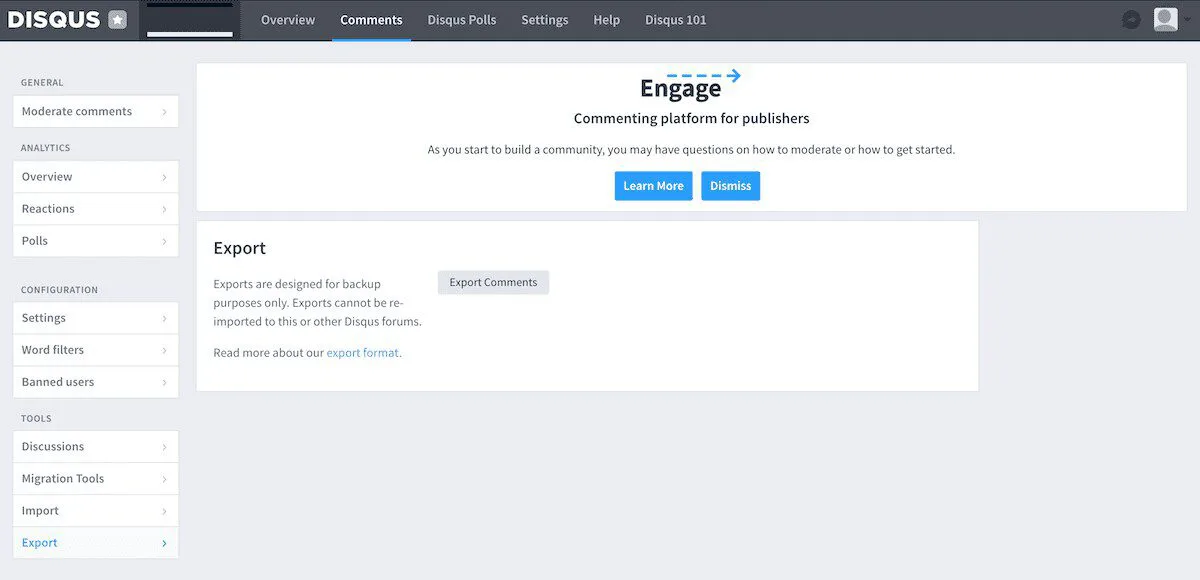
这一步是整个迁移过程中最耗时的部分。进入 Disqus 的 Tools > Export 页面,点击导出按钮: Disqus 会在一定时间内将导出文件发送至你的注册邮箱,通常是即时处理,但作者实际等待了几个小时、提交了两三次请求才收到文件。如果不想等待,可以跳过 Disqus 官方导出,直接在第三步使用 GraphComment 的导入向导。
收到的导出文件为 xml.gz 格式,macOS 和 Brave 浏览器初期可能会出现兼容问题,解压后 GraphComment 即可正常读取。整个文件获取过程比较繁琐,也是不小的迁移动力。
第二步:安装 GraphComment 插件
拿到 Disqus 导出文件后,接下来安装 GraphComment。安装和激活流程与常规 WordPress 插件相同,不再赘述。
几点补充说明:
- 安装后需在 GraphComment 基础设施上创建一个"站点"(site),用于存放评论数据。
- 设置向导有两个版本:快速版和完整版(约 13~14 步)。
GraphComment 建议同时停用并卸载其他评论插件。何时卸载 Disqus 插件可根据个人节奏决定,一般在拿到导出文件后即可移除。
第三步:导入内容文件
GraphComment 导入工具支持 Disqus XML 文件和 WordPress WXR 文件两种格式。进入 GraphComment 站点设置后,选择使用 WordPress 还是 Disqus 引导迁移,取决于以下因素:
- 若未开启 Disqus 的 WordPress 同步:导出文件是唯一可用来源,因为 WordPress 数据库中不存在任何评论记录。
- 若已开启 Disqus 同步:仍推荐优先使用导出文件作为"数据真相源";但若确认 Disqus 中的所有评论都已完整同步至 WordPress 数据库,WordPress 引导迁移也可以正常工作。
使用 Disqus 引导迁移的优势在于速度更快,且 GraphComment 会调用 Disqus API,保留社区原貌——包括用户头像等信息也会一并迁移过来。具体流程为:
- 点击 Disqus 按钮,授权连接你的 Disqus 账户。
- GraphComment 自动生成导出文件,完成后发送邮件通知。
- 将导出文件拖入向导,继续完成设置。
选择评论审核模式
GraphComment 提供三种审核模式:
- 预先审核(Pre-moderation):所有评论先进入待审队列,需手动放行。
- 事后审核(Post-moderation):评论直接发布,有问题再删除。
- 智能审核(Smart moderation):根据作者信誉自动决定处理方式。
智能审核是推荐选项,AI 会通过阅读文章内容来辅助判断。若你倾向于完全掌控,预先审核也完全可用。无论选择哪种,核心原则是保留人工决策环节。
进入 Dashboard > Settings 后,点击顶部的 Moderation 链接可重新调整上述选项。
配置 AI 审核参数
在 Settings > General Settings > Moderation 标签页底部,是 AI 审核相关选项: 其中部分高级功能仅限 Enterprise 套餐,但基础功能免费版即可使用。你可以为评论区输入上下文信息,帮助 AI 更准确地对评论进行分类。
迁移后的手动核对
完成安装后,建议在正式启用前做一轮手动核查。
第一步:前往网站前台,打开一条有评论的文章。对比评论数量、回复嵌套结构、评论者昵称和时间戳是否与 Disqus 后台一致。
第二步:在 GraphComment 的 Moderation 面板检查已导入评论的状态。若发现评论数量不符,确认筛选器是否设置为显示"全部评论": GraphComment 通过 WordPress GUID、自定义 UID 和页面 URL 三重机制关联评论。若确认筛选无误但仍有缺失,进入 GraphComment Pages 页面,按旧 URL 或 UID 定位到对应文章,点击编辑图标填入新值后保存。
确认 WordPress 同步已开启
这是 GraphComment 优于 Disqus 的关键一步。前往 Plugin Settings > Sync and Backup 确认同步状态(默认应为开启): 同步提供两种触发方式:定时同步(基于 WP-Cron)和评论到达时立即同步(Webhook)。默认使用 Webhook 方式,也支持手动强制触发。
开启同步后,GraphComment 会将所有评论备份至 WordPress 数据库,待审评论会以 pending 状态同步,待你完成审核操作后更新状态。
审核队列与 AI 判决验收
最后一步,进入 Moderation 队列审查 AI 判决结果。推荐以访客身份在以下场景下发表测试评论:
- 正常、有价值的评论
- 包含推广链接的评论
- 对其他用户带有敌意的评论
- 措辞粗鲁但未违反规则的评论
- 嵌套在导入线程内的回复
GraphComment Dashboard 提供五个标签页:Pending(待审)、Review(复核)、Deleted(已删)、AI Suggestions(AI 建议)、All(全部)。逐条检查 AI 给出的判决、推理说明及对应用户档案的信誉评分。若遇到信誉标签(reputation label),仔细阅读其内容并记录,这对理解平台信誉机制很有帮助。
整体操作流程直观顺畅:利用队列内的各种选项逐步处理即可。
为何推荐迁移
Disqus 的核心价值在于解决 WordPress 原生评论的审核与展示问题,而 GraphComment 在此基础上进一步提升了审核智能化程度、定价灵活性和功能扩展空间。整个迁移过程的核心难点其实在于如何从 Disqus 导出数据,后续的 GraphComment 导入与配置通常可在几分钟内完成,访客甚至可能察觉不到评论系统已更换。当然,建议先在测试站点完成完整迁移流程,再上线生产环境。