如何用 PeepSo 在 WordPress 上搭建私有社区
大多数 WordPress「会员专属社区」徒有其名——与其说是社区,不如说像个上了锁的文件柜。插件堆叠式的搭建思路是根本原因:_gate 插件管进门,房间插件管内容,两边各干各的,进门倒是顺了,住进去却冷冰冰的。
PeepSo 换了一种思路:先把房间建好,门禁从第一天就内嵌其中——个人资料页、群组、活动流、私信、通知,整套社交体验一并提供。限制访问只是上面的一层配置开关,而不是整个产品的前提。
本文带你从零搭建一个完整的私有社区。完成后,你将得到:基于角色的访问控制、群组隐私设置,以及可选的付费会员(Monetization)方案。
搭建前准备
搭建核心社区预计耗时约 60 分钟,若额外加入付费功能则需更久。所需组件如下:
- WordPress 网站(运行最新版 WordPress 及 PHP)
- PeepSo Foundation(免费,可从官网获取)
- PeepSo Pro(高级功能授权)
- 可选:Paid Memberships Pro + PeepSo PMPro 集成插件(用于付费分级)
第一步:安装 PeepSo 并运行设置向导
在 WordPress 后台安装并激活 PeepSo Foundation 插件。
首次激活时,PeepSo 会自动运行设置向导,引导你创建社区核心页面(如「动态」页和「成员」页)。这些页面之后都可以修改,先接受默认设置快速完成初始化即可。

向导结束后,WordPress 侧边栏会出现 PeepSo 入口。后续大部分配置工作在 PeepSo 的 Configuration 页面完成。
第二步:配置注册流程与个人资料字段
会员社区的注册流程至关重要:门槛太高会挡住真实用户,太低则垃圾账号泛滥。
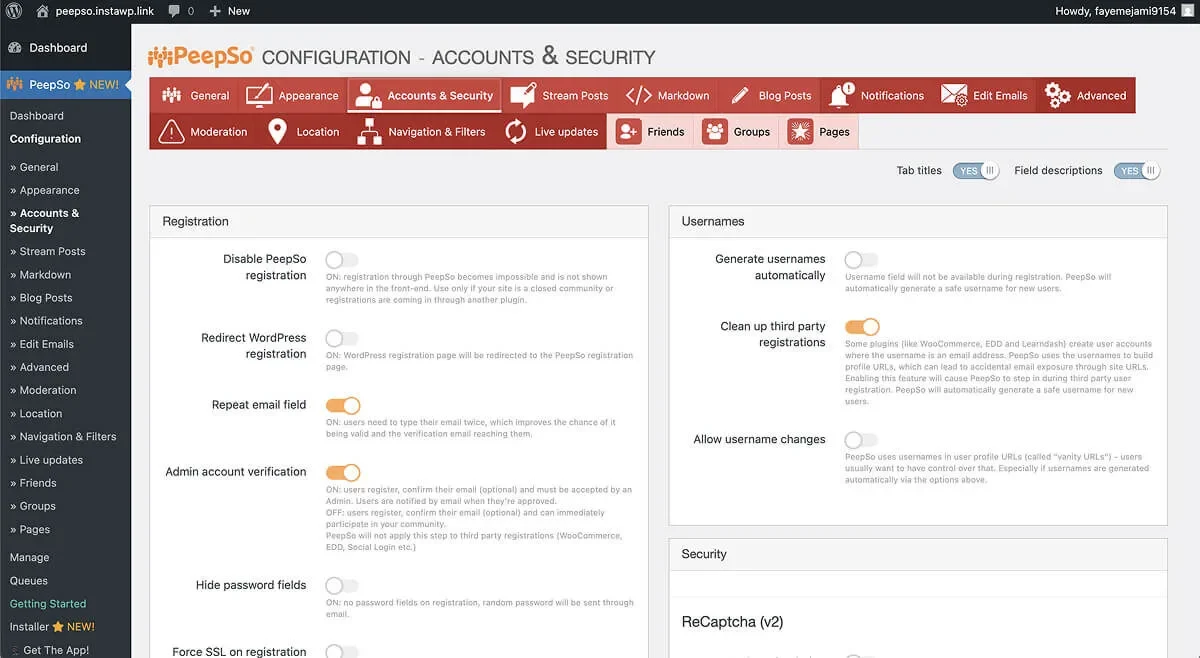
进入 PeepSo → Configuration → Accounts & Security 标签页,在此设置注册规则,包括邮件验证、管理员审批、密码强度要求等。核心原则是:保障安全的同时,给用户一定的自主空间,让他们感到「这是自己的主页」。
接下来进入 PeepSo → Manage → Profile Fields 页面。PeepSo 默认提供姓名、性别、自我介绍等字段。你也可以根据社区性质添加自定义字段:
- 教练类社区:可添加「业务阶段」「所属行业」
- 摄影类社区:可添加「使用相机型号」
一个小建议:注册时的必填字段控制在两到三个以内,每增加一个必填项都会提升用户流失率。其余字段引导用户在完善个人资料时再补充。
第三步:配置活动流
活动流是社区的心脏——成员在此发帖、互动、评论、互相关注。
在 PeepSo → Configuration → Stream Posts 中进行设置。默认选项比较合理,但具体配置应结合社区类型来调整。搭建私有社区时,以下几项最为关键:
- 对访客隐藏活动流:确保只有已登录成员才能浏览和参与。
- 默认发帖可见范围设为「网站成员」:帖子默认只对登录用户可见。
- 发帖权限:明确谁可以在「个人主页」和其他位置发帖,以及是否允许用户自行覆盖此设置。
- 话题标签(Hashtag)支持:帮助成员按主题检索内容,也为早期内容提供组织结构。
此外,还可按需开启文字、图片、视频、链接、GIF、投票等发帖类型。具体开启哪些,取决于社区的互动风格。例如付费教练社区可能更侧重投票和链接预览,而兴趣类社区可能更需要 GIF 和图片支持——这些选择会直接影响日后每次对话的形态。
第四步:创建群组
群组是社区内的子社区,为成员提供一个主动态流之外的「回来理由」。
在 PeepSo → Configuration → Groups 中创建群组,也可开放权限允许成员自行创建。
从社区前端创建群组时,可以设置隐私级别。私有社区场景下,最适用的是「私有群组」或「秘密群组」:
- 私有群组:所有人可见群组存在,但只有成员能看内容。
- 秘密群组:成员必须被邀请才能看到群组。
起步阶段建议围绕三到四个明确主题创建群组。相比同时运营很多小组,将早期成员集中在少数几个房间,更容易形成活跃氛围。
第五步:开启聊天与通知
私信让成员在公共动态冷下来之后仍能保持交流,而通知则是把他们拉回来的关键。
在 PeepSo → Configuration → Chat 中配置私信功能。可设置谁可以给谁发消息(仅好友或无限制),也可以按页面单独开启或关闭聊天窗口。
通知配置在 Notifications 标签页。站内通知和邮件通知都很重要:站内铃铛通知让用户在同一会话中持续活跃,邮件通知则在第二天把他们拉回来。
通知偏好要设定合理的默认值
在正式开放社区之前,先把通知偏好设置为合理的默认值,确保成员不会因为信息过载而选择忽略所有提醒。
推荐开启的通知类型包括:私信、@提及、帖子回复、以及群组邀请。同时建议关闭「所在群组的每条动态都通知」选项——这类通知一旦泛滥,用户很快就会对铃铛提示麻木,进而养成忽略所有提醒的习惯。
通过用户角色控制成员操作权限
并非每个成员都需要相同的权限。PeepSo 的「用户限制」(User Limits)功能允许你按 WordPress 用户角色精细控制各角色的操作范围。
在「配置」→「用户限制」标签页下,可以逐一设定每个 WordPress 用户角色是否可以执行以下操作:
- 在成员列表中显示
- 在动态中发帖
- 评论和发表情反应
- 创建或加入群组
- 发送好友请求或私信
- 上传文件和媒体
这种分级体系的价值在于:即使暂未开启付费功能,你也有足够的筹码激励成员升级。社区早期规模较小时,「earned access」机制能有效奖励最活跃的成员,成为推动社区活跃度的真实杠杆。
上线前亲自走一遍成员体验
在邀请真实用户加入之前,务必以普通成员身份完整走一遍流程。
操作方式很简单:新建一个 WordPress 账户并将其设置为最低权限角色,然后登出管理员账号,以该测试用户身份登录并逐一检查以下要点:
- 注册流程完成后是否正确跳转到一个有意义的首屏页面?
- 动态流是否正常展示最新内容?
- 其他成员的个人主页是否可见且可点击?
- 群组是否根据隐私设置正确显示?
- 私信和聊天功能在两个账号之间是否正常工作?
- 各类通知是否按预期触发?
测试全部通过后,登出账号,以匿名访客身份重新访问站点。此时动态流、成员目录和个人主页都应被隐藏——因为你搭建的是一个不对外公开的私有社区。
(可选)接入 Paid Memberships Pro 实现付费分层
前面的步骤已经为你搭建好了一个可正常运行的私有成员社区。如果希望对访问权限收费变现,这一步在现有架构上叠加付费层即可。
PeepSo 提供了与 Paid Memberships Pro 的深度集成,需要安装三个组件:
- Paid Memberships Pro
- PeepSo Paid Memberships Pro Integration(从 PeepSo 仪表板安装)
- Roles for Membership Levels(免费的 Paid Memberships Pro 附加组件,用于将每个会员等级映射为 WordPress 用户角色)
配置步骤如下:首先在 Paid Memberships Pro 中创建会员等级(例如「免费」「正式会员」「VIP」),设定各等级定价,并连接 Stripe 或 PayPal 作为支付网关——Paid Memberships Pro 自身提供了引导流程,这部分配置相对简单。
完成后启用「Roles for Membership Levels」插件。之前在用户限制功能中设定的角色,现在就成为了成员付费解锁的层级。用户限制和内容访问设置会自动继承到对应的会员等级。
PeepSo 的集成会接管注册体验:新的注册用户会看到所有会员等级选项,选择并完成支付后直接以相应权限进入社区。
如需更深入的配置(例如按等级自动加入特定群组、或根据等级显示不同徽章),可参考 PeepSo 的 Paid Memberships Pro 配置文档。
至此,你已经在自己的 WordPress 网站上拥有了一个完全私有的成员社区:个人主页、群组、私信、基于角色的权限控制,以及可选的付费分层。数据完全由你掌控,站点运行在自己的域名下。
下一步可以考虑超越会员订阅的变现方式——比如接入 LearnDash 提供在线课程,或用 WooCommerce 构建交易市场。这些变现路径均能与已搭建好的社区无缝集成。